全國咨詢電話
133 1085 9989
全國咨詢電話
133 1085 9989
越來越多的公司使用BarTender軟件,那么BarTender打印標簽數據跳行怎么解決呢,小編下面就簡單的講一講BarTender軟件中想要打印條碼,但打印的時候發現數據跳行了,該怎么辦呢 ,這個方法希望那能幫助到需要的朋友,小編還提醒買軟件買正版安全可靠,下面可以參考:
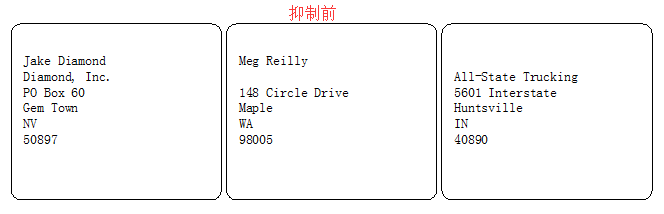
在設置數據源的時候,可能不是每個字段都有數據。在不做任何設置的情況下,打印出來的標簽會有空白區,這樣的排版肯定是不好看的。有什么簡單的辦法可以解決BarTender標簽數據跳行顯示空白區的情況呢?這就要用到BarTender抑制轉換工具了。下面,就看小編如何運用抑制功能,達到BarTender標簽數據不跳行打印的效果吧
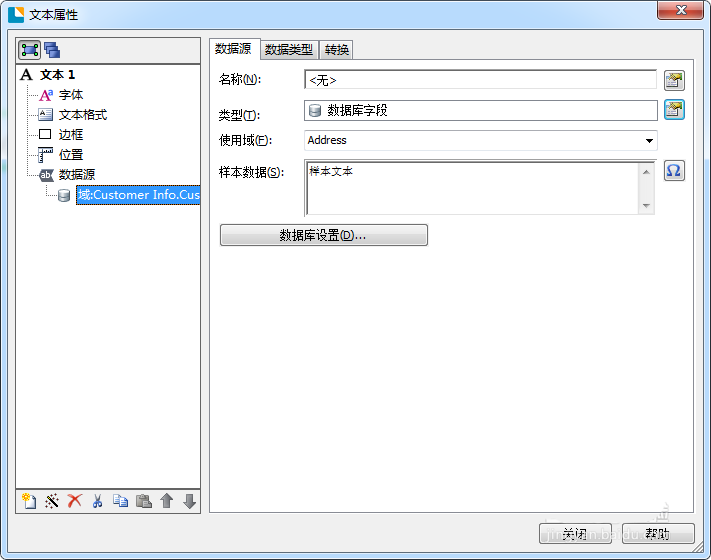
1、在BarTender 2016中,新建“多行”文本,連接數據庫;在這里,小編給大家演示的是文本數據庫,以“,”為分隔符;然后選擇“使用域”,如下:
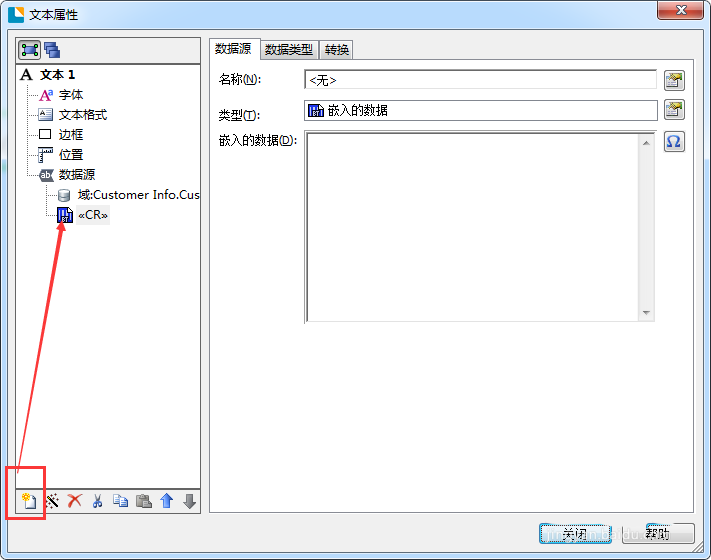
2、單擊左下角的“新建數據源向導”圖標,選擇“嵌入的數據”作為數據源類型。關閉該向導后,在“嵌入的數據”字段中,按回車鍵以換行;
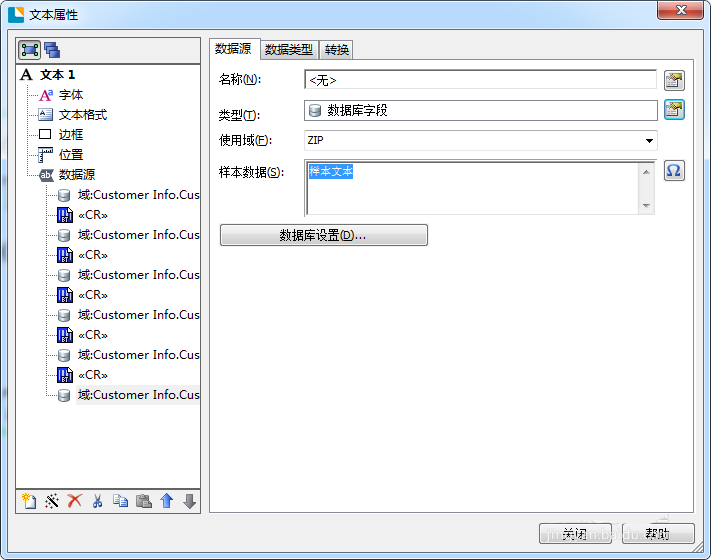
3、再單擊左下角的“新建數據源向導”圖標,選擇“數據庫字段”作為數據源類型,選擇另一個“使用域”;
4、重復步驟2和3,直至數據字段嵌入完成。如圖:
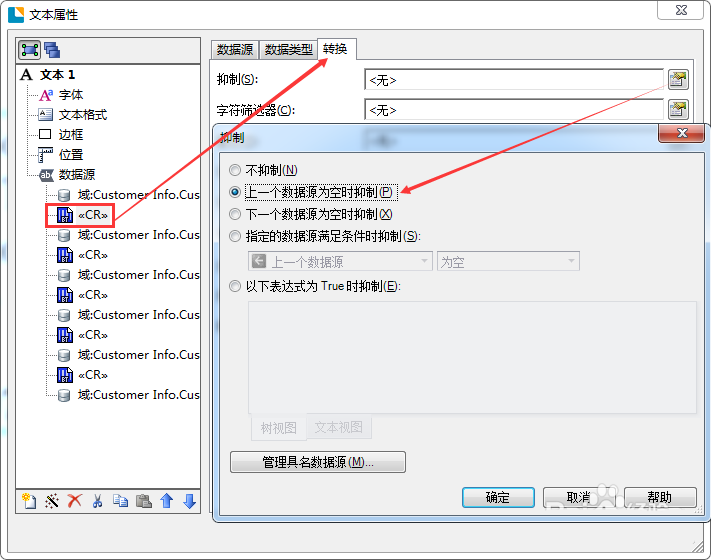
5、依次選擇包含“回車”的嵌入數據源,選擇“數據源”屬性頁上的“轉換”選項卡,單擊“抑制”旁邊的圖標按鈕以打開“抑制”對話框,選擇“上一個數據源為空時抑制”,單擊“確定”以關閉“抑制”對話框。
6、此時,你再點擊預覽或打印標簽時,出來的標簽就不會有空白區,不會跳行啦!看看對比圖: