全國咨詢電話
133 1085 9989
全國咨詢電話
133 1085 9989
條碼優質供應商深圳鑫業擁有多年條碼打印經驗,下面BarTender新手教程之制作光盤標簽制作方法。
刻錄光盤是目前的存儲載體之一。看著越刻越多的光盤,麻煩也隨之而來,因為不容易分清盤上刻錄的是什么了。因此,必須在光盤盤面上制作一些標記,比如寫明盤內刻錄的內容等等,才不致混淆,方便以后拿取。
對于用戶來說,一般在光盤上制作標記常采用以下幾種方式。1、噴墨打印機打印方式2、打印機打印光盤貼紙方式3、粘貼不干膠標簽方式4、油性筆書寫方式5、光雕標記方式。
每種方法都有它們的優缺點,相比之下使用打印機打印的標記,更加穩定,使用BarTender條形碼制作軟件進行標簽制作,再用于標簽打印,是很好的選擇。
光盤標簽介紹
本文以一張音樂光盤為例,主要包括了標題,曲目合集。
新建制作標簽的模板
打開BarTender 2019(Win系統)條形碼制作軟件,新建“空白模板”點擊“下一步”,設置所需要的打印機設置等,直到“頁面打印的項目形狀”頁面,選擇“光盤”,點擊“下一步”,如圖1。
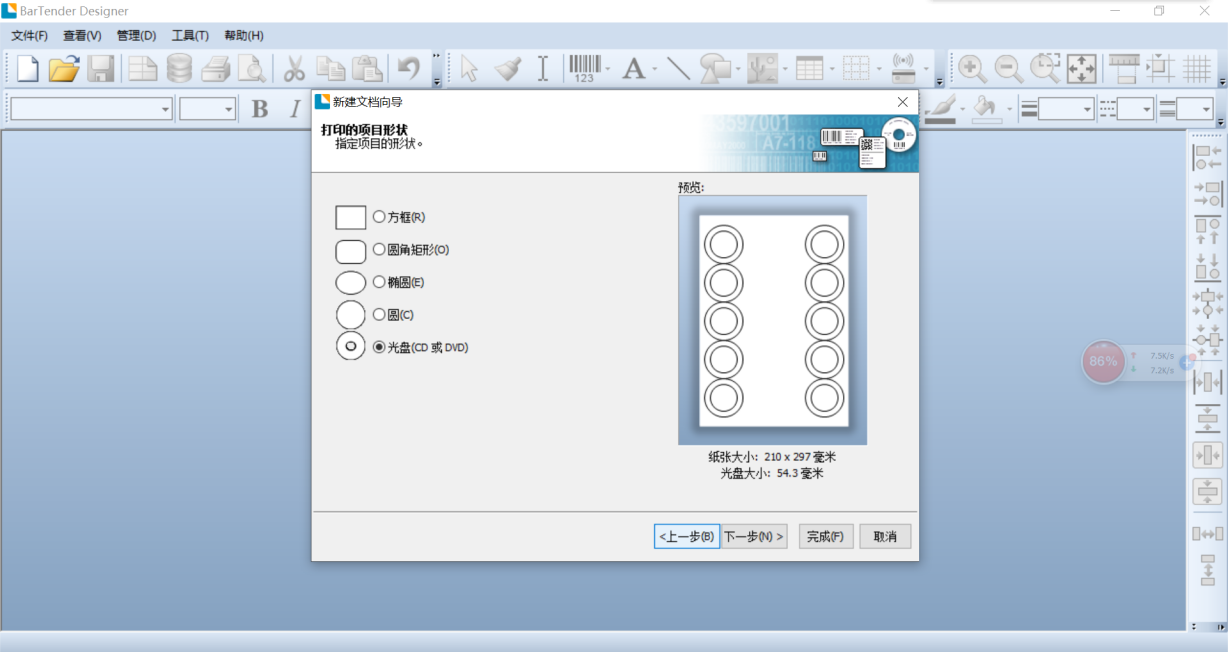
圖 1:形狀
直到行數和列數設置界面,將“行數”設置為“5”,“列數”設置為“3”,如圖2。
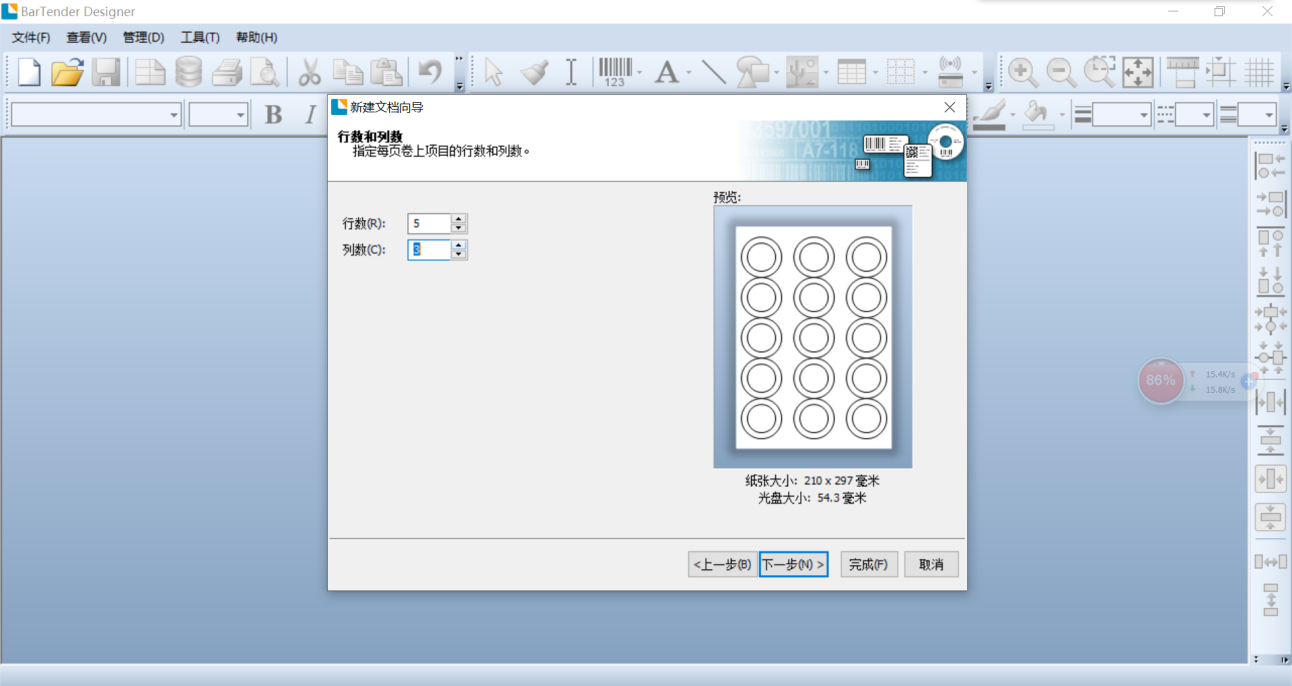
圖 2:設置行列數
點擊“下一步”,直到設置“模板大小”頁面,按照光盤的具體規格,設置標簽的內徑和外徑,如圖3。
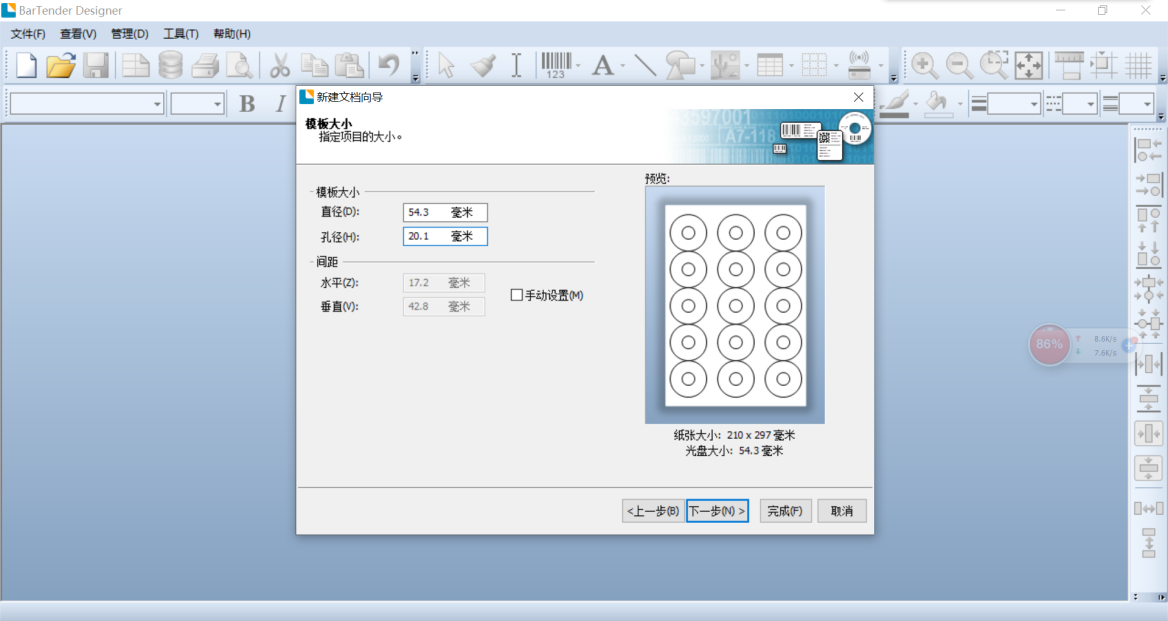
圖 3:設置模板大小
如圖設置后點擊“下一步”,直到設置“模板背景”頁面,將模板特性中的選項全部勾選,如圖4。
注意:如果需要使用照片的原色,就不勾選“顏色”欄。
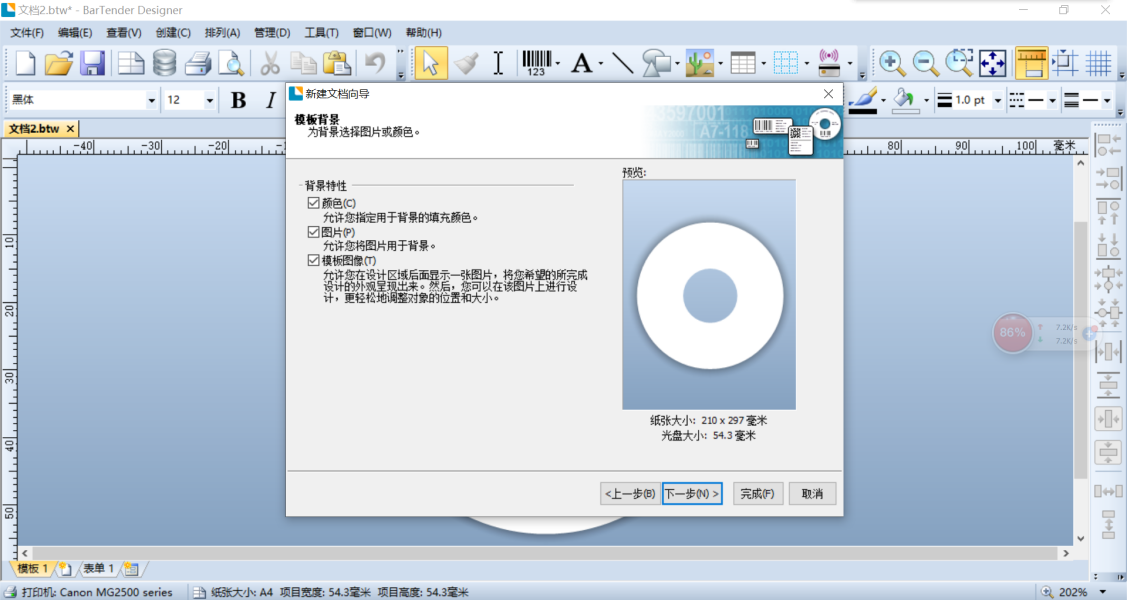
圖 4:設置模板背景
點擊“下一步”,直到設置“模板背景顏色”頁面,選擇所需要的顏色,若沒有需要的,可以在色卡里選擇,如圖5。
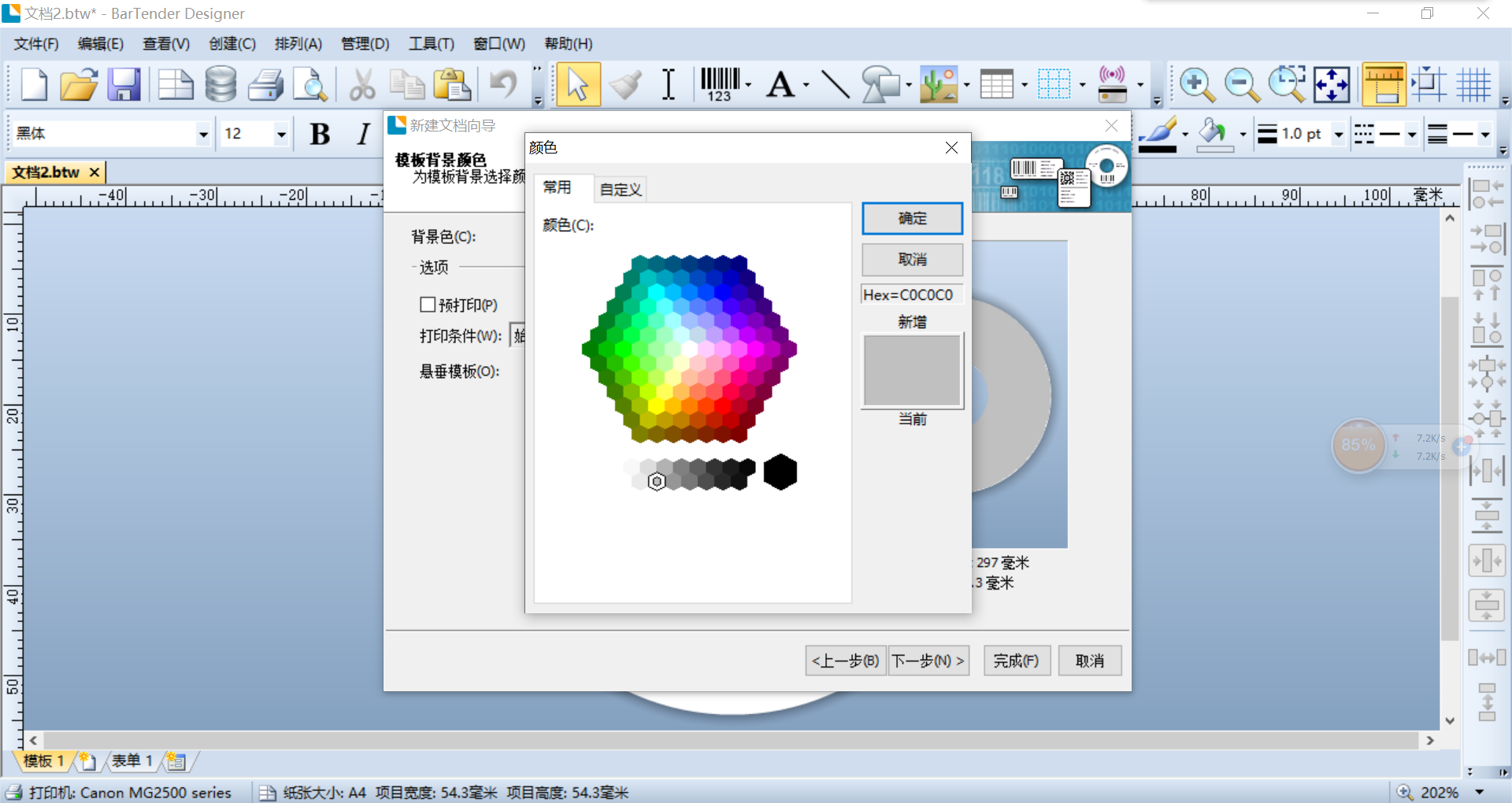
圖 5:設置模板顏色
設置完成后,點擊“下一步”,直到設置“模板背景設計模板”頁面,選擇需要的圖片,點擊“完成”,如圖6。
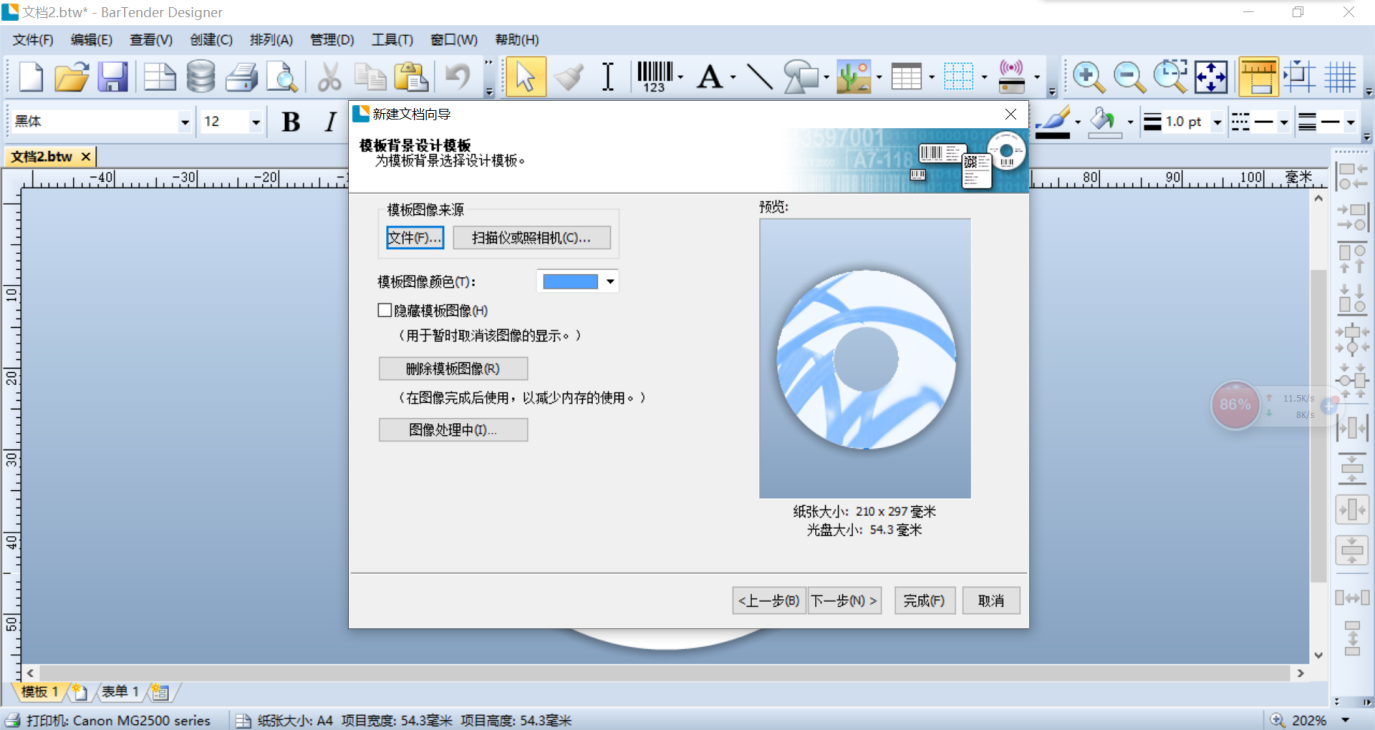
圖 6:設置模板背景設置模板
此時可以看到新建的模板,如圖7。
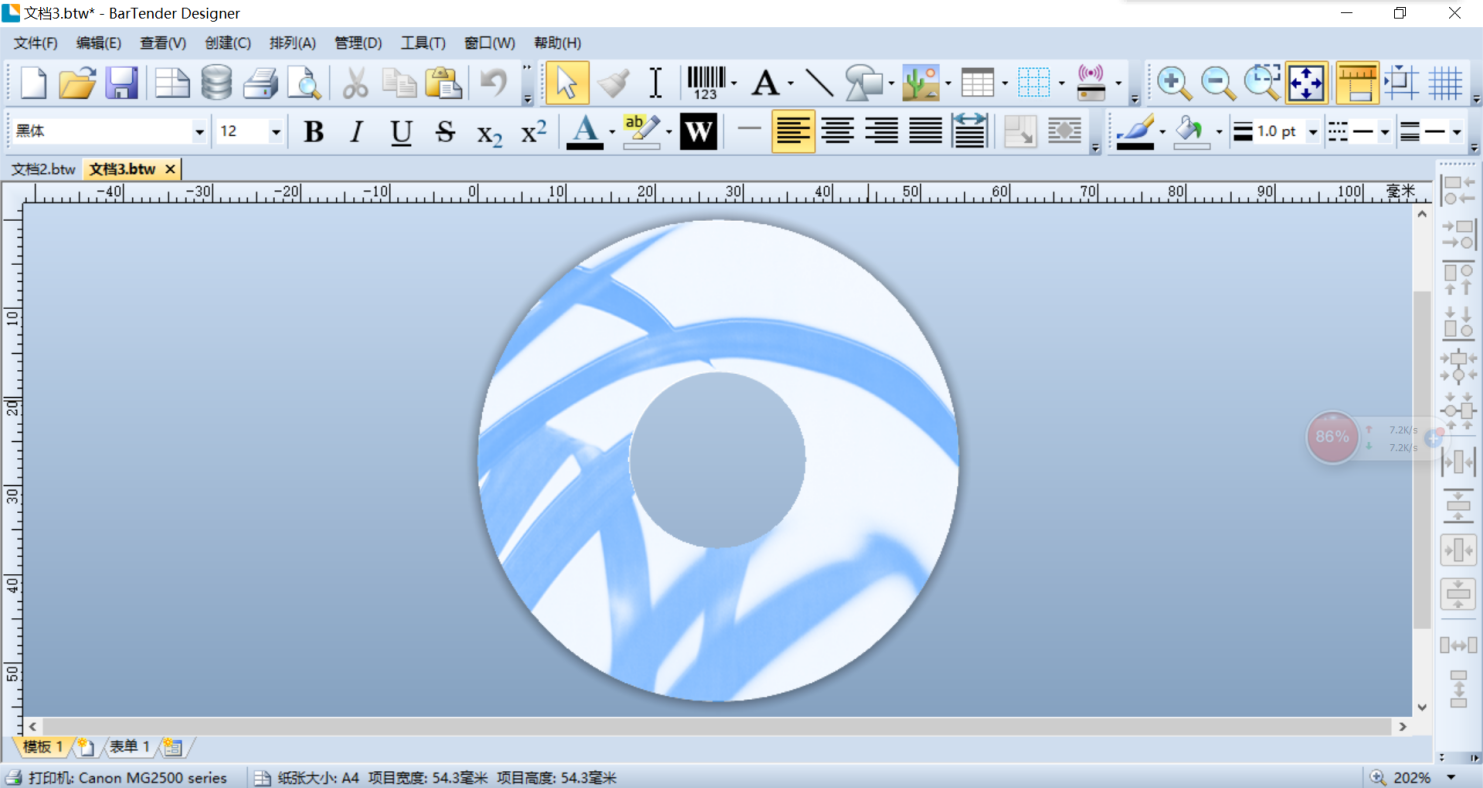
圖 7:設置完成
為模板添加邊框及標簽信息
此時可以往模板需要的地方添加文字,需要先放置文本框。
在下拉菜單處點擊“標準多行”,放置文本框在模板中。
重復以上步驟放置,如圖8。
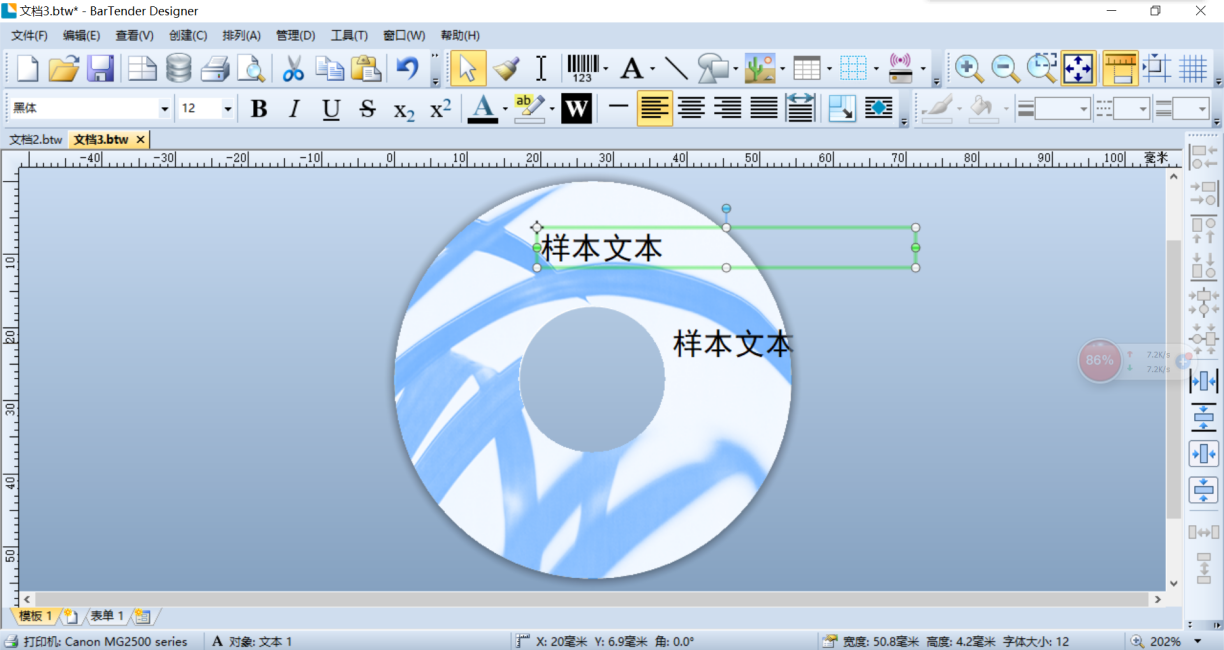
圖 8:放置文本框
此時可以編輯文字,并設置文字的樣式,字體大小,并將文本框拖拽至合適位置,如圖9。
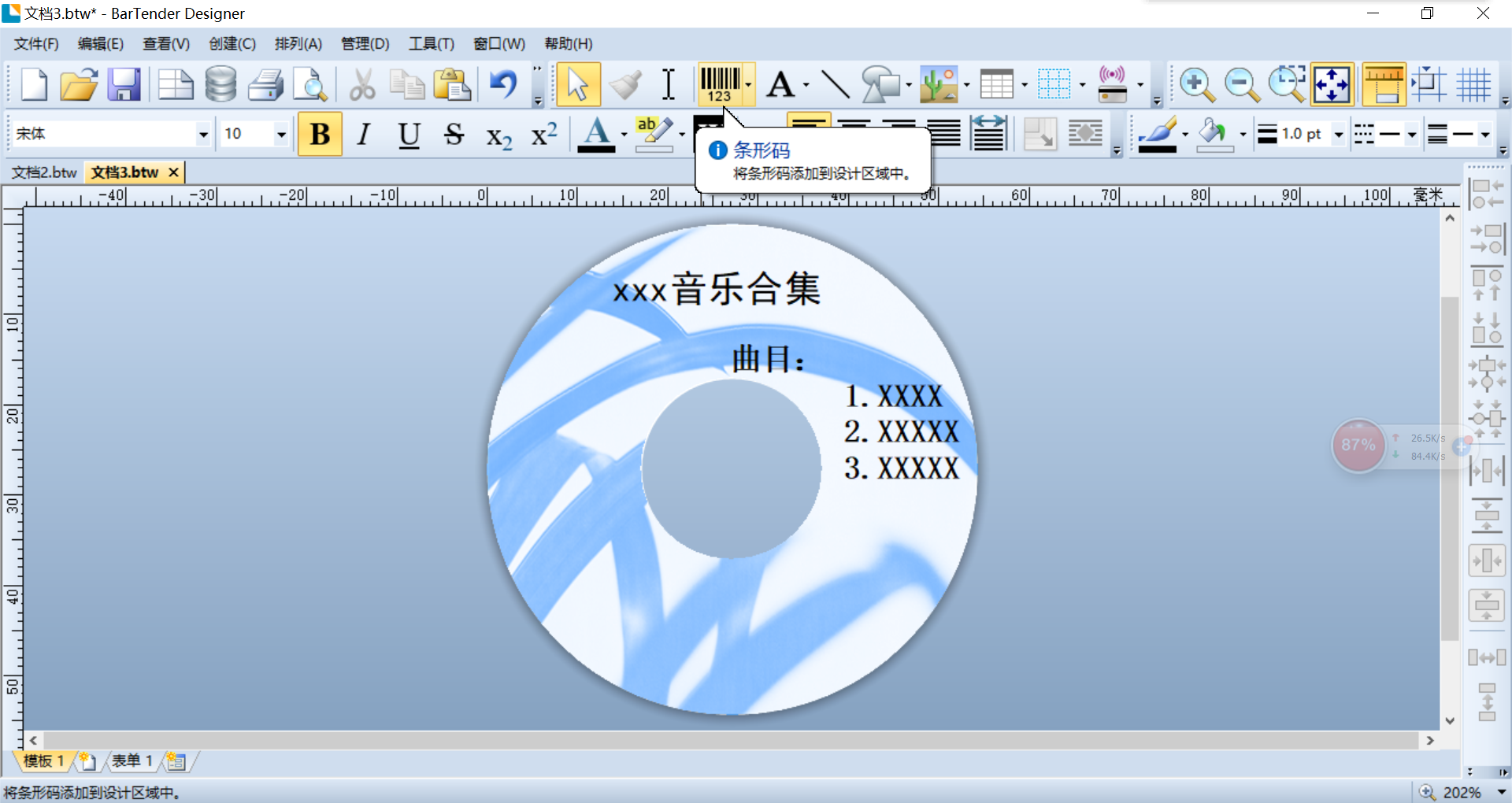
圖 9:放置文本
現在,為模板添加所需的條形碼,點擊“創建——條形碼”,根據所需類型,選擇條形碼樣式。
將條形碼放置在模板的合適位置,如圖10。
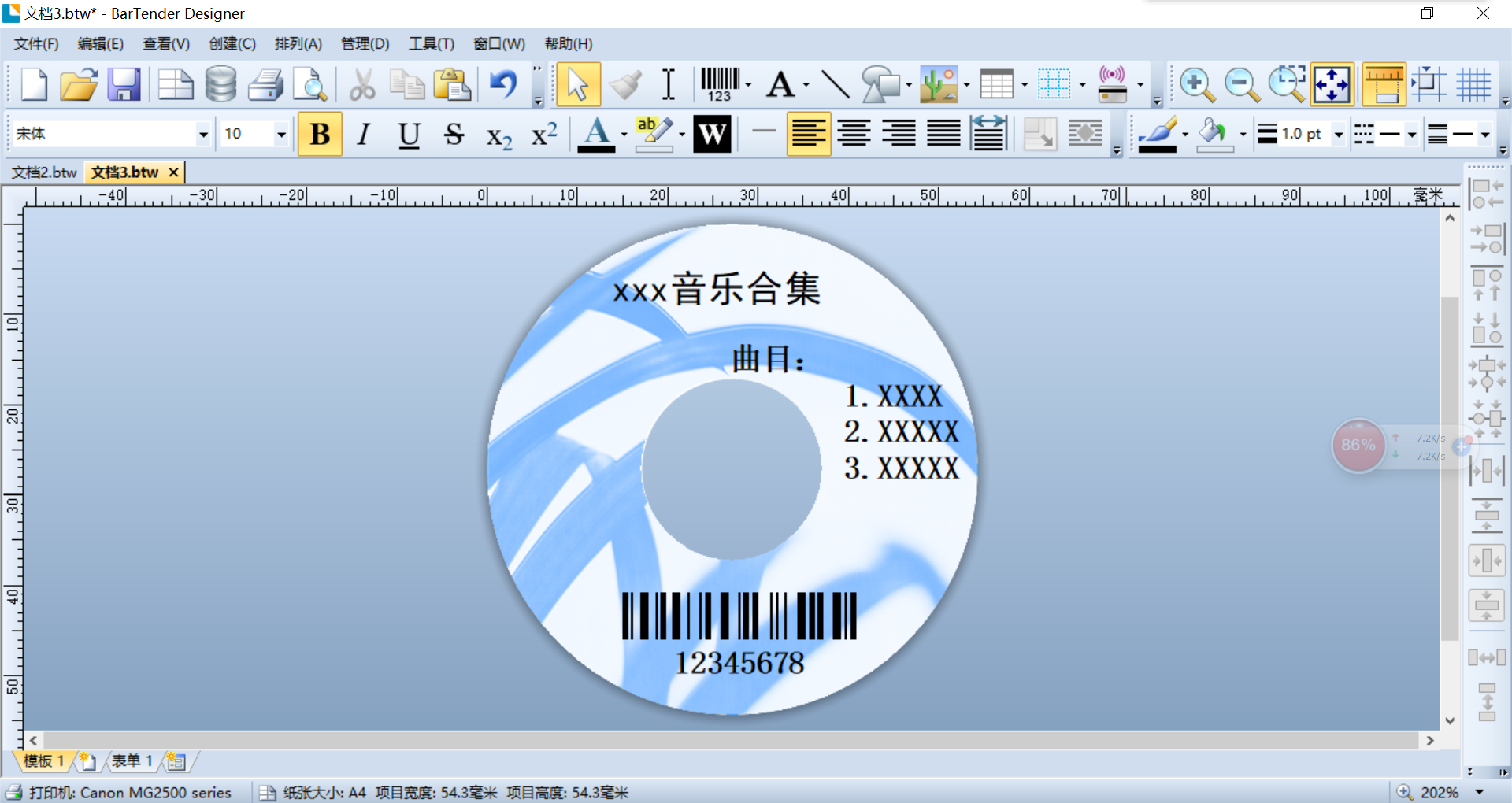
圖 10:放置條形碼
在BarTender條形碼制作軟件中制作的光盤標簽就完成了。
以上就是使用BarTender制作光
盤標簽的全部過程了,想要了解其他制作案例,使用的小技巧,或者更多有關于Bartender的信息,請訪問BarTender中文官網。
如果打印機問題仍未得到解決,請撥打鑫業技術電話:0755-89538089。