全國咨詢電話
133 1085 9989
全國咨詢電話
133 1085 9989
條碼優質供應商鑫業條碼擁有多年條碼打印經驗,下面為你帶來BarTender隱藏條碼數據方法。
大家在生活中會發現很多地方都有各種各樣的條碼,在我們的衣服上、鞋舌上,甚至是買的一個小商品的包裝上,都會有條碼。其實這些條碼都可以使用BarTender條碼制作軟件設計并制作出來。
 圖 1:BarTender條碼制作軟件
那我們在使用BarTender條碼制作軟件制作條碼時,有些時候并不需要用到條碼下面的數據,也就是說我們需要將數據隱藏。那么,我們今天就一起來了解如何將二維碼所表示的數據隱藏。
添加二維碼:
第一步:使用快捷鍵Ctrl+N在BarTender條碼制作軟件創建一個文檔。
第二步:在文檔中插入條形碼,點擊界面上方工具欄中的條形碼工具;
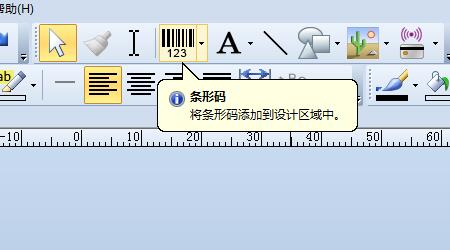 圖 2:BarTender條碼制作軟件條形碼工具
在條形碼選擇窗口中選擇我們較為常用的QR Code二維碼(也稱為Denso QR Code或Quick Response Code),點擊選擇按鈕插入到文檔中;
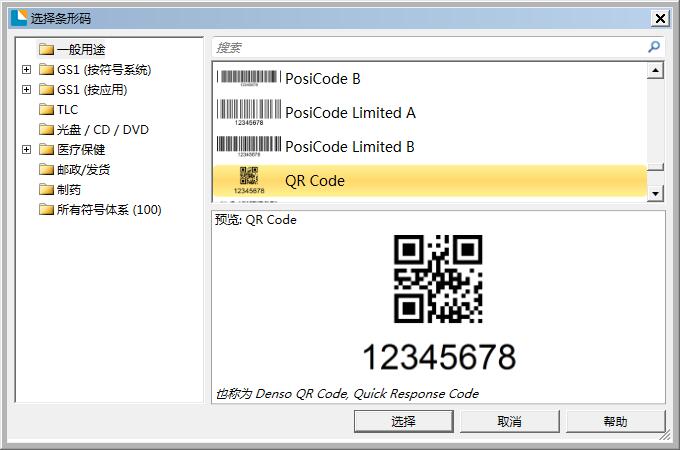 圖 3:QR Code二維碼
將條形碼添加到設計區域中的任意位置。
在添加時我們可以預覽到二維碼下方有一串“數字”,即二維碼所表示的數據。
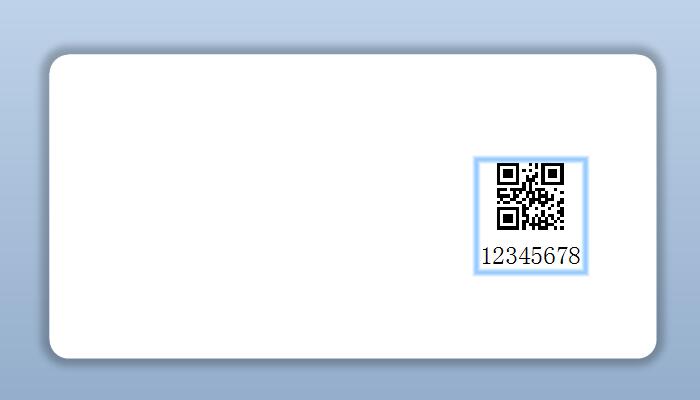 圖 4:二維碼及表示數據
當我們不需要顯示這些數據的時候,如何將它們隱藏呢?
隱藏數據:
第一步:我們雙擊條碼,將條形碼屬性窗口點出來;在“可讀性”窗口中,將“可見性”選項修改為“無”;點擊關閉。
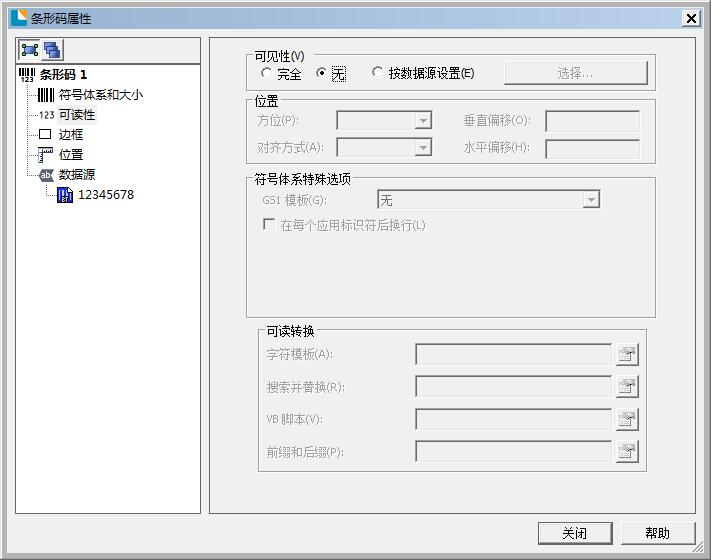 圖 5:可見性設置為無
然后我們可以看到二維碼下方的內容被隱藏了。
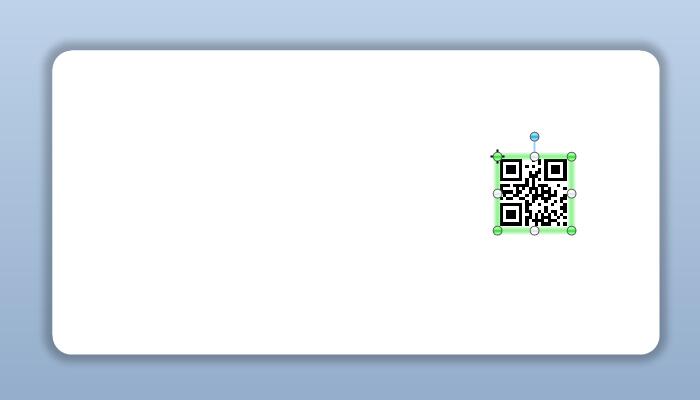 圖 6:隱藏數據的二維碼
同樣,128條形碼也可以使用同樣的辦法隱藏下方的數據。
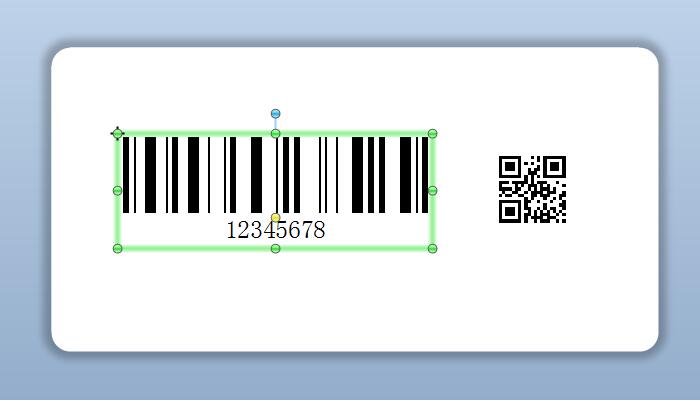 圖 7:插入128條形碼
操作過程也是在條形碼屬性窗口可讀性中,設置可見性為無;然后條形碼下方的數據即可被隱藏。
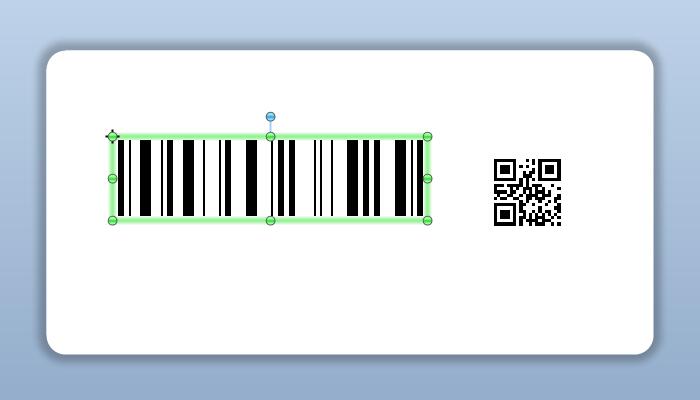 圖 8:隱藏數據
那么相反,如果我們想要顯示這些數據,只需要將“可見性”修改為“完全”即可顯示。
了解過之后的小伙伴們趕快去BarTender條碼制作軟件中實操一下熟悉熟悉吧,以后在需要隱藏數據的時候可不要出錯哦~