全國咨詢電話
133 1085 9989
全國咨詢電話
133 1085 9989
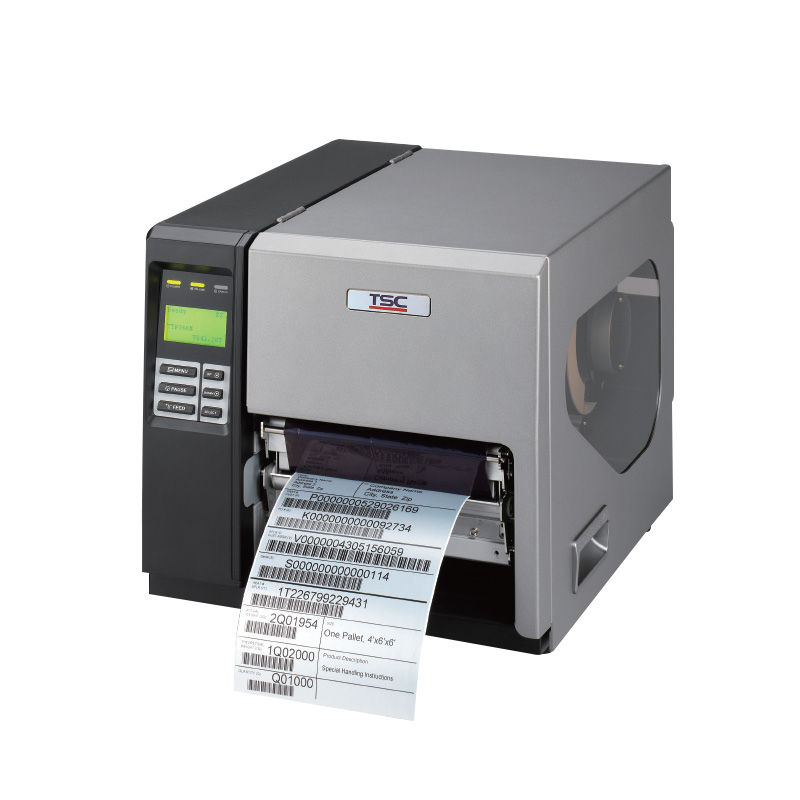
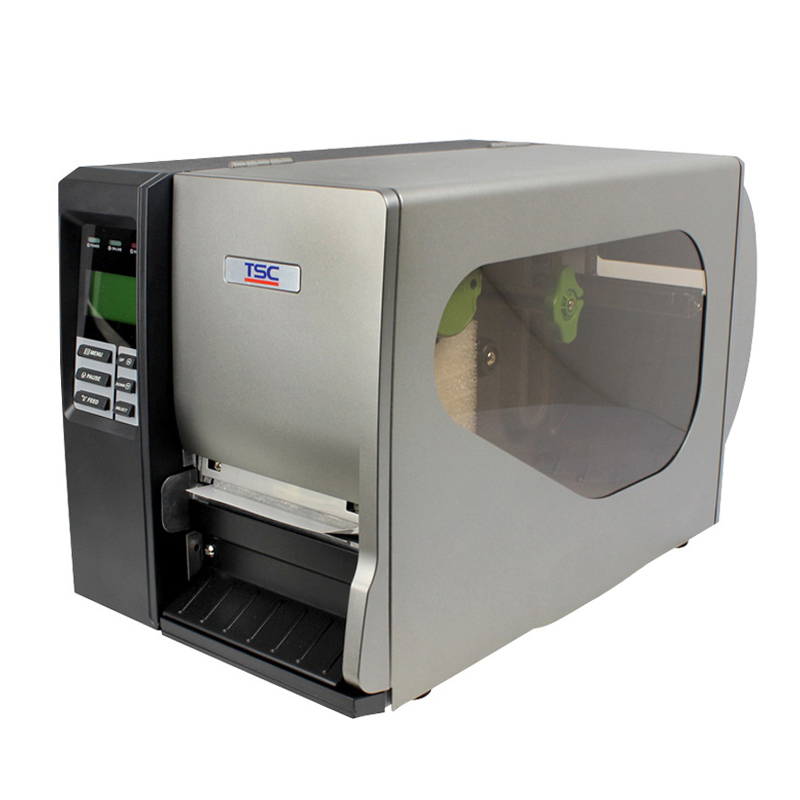
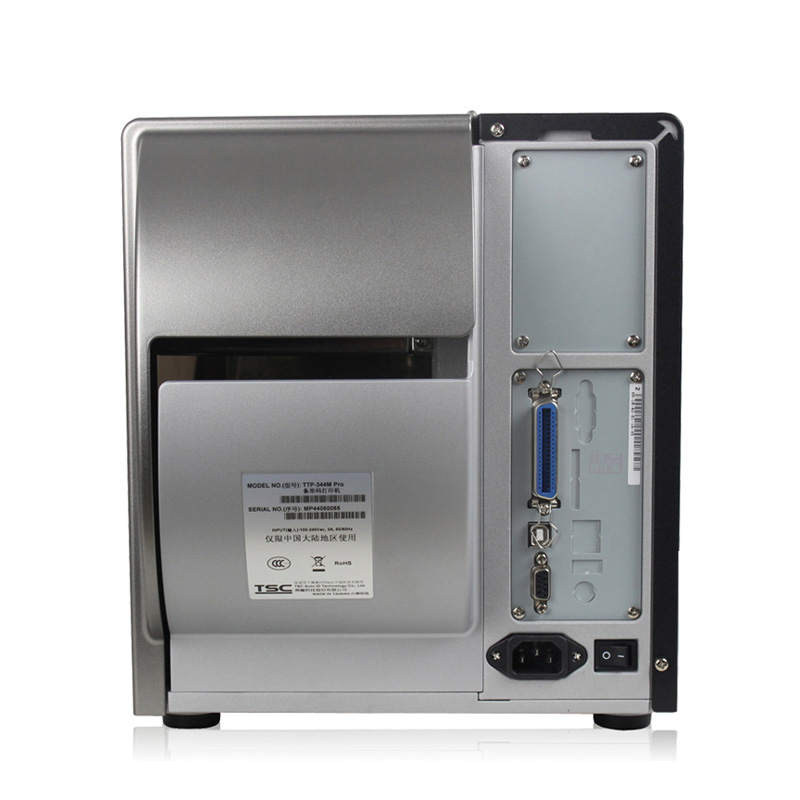
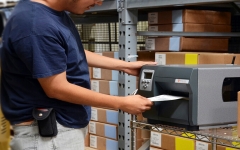
TSC再度推出可列印6英吋寬標簽的全新工業(yè)機型-TTP-268M系列,讓您對于寬幅標簽列印設備能有更多樣化的選擇,并徹底滿足您于各類不同的寬幅標簽之列印需求。
繼承典型的TSC風格,TTP-268M系列標準即配備完整功能,但價格卻是如此實惠。 TTP-268M系列標準配備包含大尺吋LCD顯示面板、串列埠、并列埠、內建乙太網(wǎng)路列印伺服器、USB 2.0、PS/2鍵盤連接介面;內建記憶體規(guī)格為32MB SDRAM 、8MB FLASH,同時配備SD卡擴充槽,讓使用者能以最低成本將記憶體充至4GB。
TTP-268M 最快列印速度于203DPI解析度可達每秒8英吋,如您需求較高解析度之標簽列印,可選擇300DPI解析度的TTP-366M機型, 其最快列印速度可達每秒6英吋,幫助您快速完成各種高品質的列印工作。
TTP-268M系列應用范圍包含警告標簽、物流運輸、倉儲管理及各類規(guī)范性標簽,其6英吋的列印寬度可同時列印多排標簽,不需分次處理,或是需求轉向列印的標簽,在符合列印寬度的范圍內皆可作正向列印,大幅提升工作效率與列印品質,降低作業(yè)成本。
TTP-268M系列內建8MB FLASH和32 MB SDRAM及一組SD卡插槽,記憶體容量最高可擴充至4GB,同時可支援模擬其它品牌(Eltron? 與Zebra?)條碼機之程式語言,提供最佳的軟體相容與字型儲存之環(huán)境與空間。
機 型 | 工業(yè)型 | ||
TTP-268M | TTP-366M | ||
分辨率 | 203 DPI | 300 DPI | |
打印模式 | 熱感式/熱轉式 | ||
最大打印速度 | 最高8 ips | 最高6 ips | |
最大打印寬度 | 168 mm(6.61") | 168 mm(6.61") | |
最大打印長度 | 5,080 mm(200") | 2,540 mm(100") | |
機 殼 | 主結構:鋁合金鑄造,金屬外殼,含透明窗口設計 | ||
體積尺寸 | 355 mm(W) x 338 mm (H) x 505 mm (D) 13.98" (W) x 13.31" (H) x 19.88" (D) | ||
重 量 | 23 kg | ||
內部紙卷最大尺寸 | 208.3 mm(8.2")外徑 | ||
碳 帶 | 450 m最大76 mm外徑, 1"碳帶滾動條(外卷式碳帶) | ||
碳帶寬度 | 50.8 mm~ 178 mm (2.0" ~ 7") | ||
中央處理器 | 32位高效處理器 | ||
內存 | 8 MB Flash memory 32 MB SDRAM SD卡內存擴充插槽可擴充內存至4 GB | ||
通訊接口 | 串行端口(RS-232C最高傳輸速度:115200 bps) 并列埠(Parallel Port) USB 2.0 PS/2鍵盤接口 內建以太網(wǎng)絡打印服務器(10/100 Mbps) | ||
電源規(guī)格 | 內建電壓自動切換電源供應器 交流輸出:90 ~ 230VAC, 47 ~ 63Hz 交流輸入:24V, 14.58A, 350W | ||
操作面板 | 顯示屏128 X 64畫素及背光顥示 | ||
操作開關 | 一個電源開關及六個操作按鈕 | ||
傳感器 | 可調式感應器:穿透式(紙張間距,紙張用盡,可調范圍2" ~ 4");反射式 (黑線標記,全域可調式) 碳帶用盡感應器 碳帶轉速感應器 印字頭抬起感應器 | ||
日期/時間產生器 | 標準 | ||
內建字型 | 八種點陣英數(shù)字型 1套Monotype? CG Triumvirate Bold Condensed向量字型及True Type Font字型 產生器可透過軟件下載Windows字型使用 | ||
條 碼 | 一維條形碼: Code 39, Code 93, Code128UCC, Code 128 subsets A.B.C, Codabar,Interleave 2 of 5, EAN-8, EAN-13, EAN-128, UPC-A, UPC-E, EAN and UPC 2(5) digits add-on, MSI, PLESSEY, POSTNET, China POST, GSI Data Bar, Code 11 二維條形碼: PDF-417, Maxicode, DataMatrix, QR code, Aztec | ||
字型及條形碼旋轉 | 0°, 90°, 180°, 270° | ||
指令集 | TSPL-EZ? | ||
紙張類型 | 連續(xù)紙,間距紙,穿孔紙,折迭紙,黑標紙?等 | ||
紙張寬度 | 50.8 ~ 172.7mm (2" ~ 6.8") | ||
紙張厚度 | 0.06 ~ 0.254 mm (2.36 ~ 10 mil) | ||
紙卷軸心尺寸 | 76.2 mm(3") | ||
標簽長度 | 10~5,080 mm (0.39"~200") 25.4~152.4 mm (1"~6")針對脫紙模式 25.4~5,080 mm (1"~200")針對裁刀模式 | 10~2,540 mm (0.39"~100") 25.4~152.4 mm (1"~6")針對脫紙模式 25.4~2,540 mm (1"~100")針對裁刀模式 | |
環(huán)境條件 | 操作環(huán)境: 5~40℃, 20~85%濕度(非凝結) 儲存環(huán)境: -40~60℃, 10~90%濕度(非凝結) | ||
安規(guī)認證 | FCC Class A, CE Class A, CCC | ||
配 件 | Windows卷標編輯軟件,驅動程序及操作手冊光盤 快速安裝手冊 USB傳輸線 電源線 碳帶回收紙筒 | ||
出廠選配 | GPIO接口模塊 | ||
經銷商選配 | 卷標剝離模塊(包含卷標剝離裝置、內部底紙回卷器及標簽剝離感應器) 旋刀式厚紙切刀 紙張寬度 最大178 mm (7") 紙張厚度 最大0.25 mm (紙張重量 最大250g / m2), 1,000,000次 閘刀式切刀 紙張寬度 最大178mm (7") 紙張厚度 最大0.14 mm (紙張重量 最大140g / m2), 1,000,000次 | ||
客戶選配 | 藍芽無線傳輸模塊(串行端口接口) 單機操作鍵盤(KP-200 PLUS、KU-007 PLUS) HCS-200長距離CCD條形碼掃描儀 | ||
TSC條碼標簽打印機常見故障與排除
1. 打印過程中紅燈亮
原因:打印機的感應器沒感應到紙或沒感應到色帶,需讓機器重新測紙。
解決方法:先把打印機電源關掉,按住打印機上的PAUSE鍵,然后開機,等打印機出紙后在松開手,看打印機是否有回縮的動作,如果沒有,在重復按上面的方法試多幾次,直到打印機出現(xiàn)回縮動作為止。如果這樣反復試過還不行,可以先初始化機器即先關機,然后同時按住PAUSE和FEED兩個鍵,直到打印機上的三個顯示燈同時閃過一遍后在松手,然后在按開始的方法檢測下紙,直到有回縮動作出現(xiàn)為止。
2. 打印過程中出現(xiàn)跳紙現(xiàn)象
原因:這種現(xiàn)象還是屬于機器沒能檢測到紙的原因或是紙張做的不規(guī)范。
解決方法:先看看是否標簽紙做的不規(guī)范,各個標簽的大小是否一致,如是這個原因造成的,那只能更換標簽紙。如檢測到標簽沒問題,那么就是屬于機器沒能檢測到紙,需重新測紙。先把機器關了,然后同時按住PAUSE和FEED兩個鍵再開機,直到三個顯示燈同時閃過一次在松手來進行機器初始化,然后再關機,按住PAUSE鍵進行測紙,等到機器出紙后再松手,直到機器出現(xiàn)回縮動作以后再開始打印。
3.打印過程中條碼打印機響聲很大,并且打印機的蓋很難蓋上去。
原因:色帶卷軸裝反了。
解決方法:檢查下色帶卷軸是否裝反,然后進行正確安裝。
4.打印過程中走紙正常,但打印是打印不出東西。
原因:色帶裝反。
解決方法:看色帶是屬于內碳還是外碳,然后在按說明書上的安裝方法進行正確安裝。
5.打印過程中打印正常,但色帶回卷軸不回卷。
原因:這由于操作員在沒安裝色帶的情況下就已開機,引致打印機沒能檢測到色帶,默認為熱敏打印。
解決方法:先關掉條碼打印機,正確安裝好色帶和標簽紙后在開機,打印機恢復正常。如不行再進行機器初始化。
6.工廠條碼打印機打印過程中機器正常走紙,但打印時只打印一半內容或出現(xiàn)亂碼
原因:軟件的打印程序出錯。
解決方法:重啟打印程序,重新建立一張新標簽,并重新對標簽上的內容進行排版,選擇正確的打印驅動進行打印看是否正常。 如果還是一樣,那就只能把軟件卸載后再重新安裝。如果還是不行,這就屬于電腦的打印接口出現(xiàn)問題,必須更換一臺電腦來進行打印。或是用竄口進行打印。
7.條碼打印機打印時走紙正常,但打印時機器無反應。
原因:機器接收不到數(shù)據(jù)。
解決方法:檢查下機器的的數(shù)據(jù)接口是否接錯,看是否把數(shù)據(jù)線接到竄口上去了,如果是,把數(shù)據(jù)線重新接到并口。如果不是,看是否打印機的端口設置錯誤。點擊開始菜單—>設置—>打印機—>選擇你機器的打印機驅動點擊右鍵—>屬性—>端口—>選擇LPT1,打印恢復正常。
8.打開軟件時出現(xiàn)一個”此印表機只支持有限的印表機驅動,請重新安裝正確的印表機驅動程序”的警告窗口。
原因:軟件程序出錯,導致打印機驅動丟失。
解決方法:如果你的打印軟件是安裝在C盤目錄下,則打開我的電腦—>打開C盤—>找到并打開Program Files這個文件夾—>找到并打開Europlus這個文件夾—>找到并打開Le—>找到并打開Bin—>找到并打開System—>找到Xprint.inf這個文件并把它刪除掉。打印恢復正常。
9.打印不清晰
原因:打印設置沒有設置好或是打印頭臟。
解決方法:先檢查下打印頭是否臟了,清洗下打印頭(注意:清洗打印頭時一定要先把打印機電源關掉,不然打印頭很容易損壞),然后設置下打印溫度或換一種字體試試(字體加粗)。如還不行,可能就是打印色帶或標簽紙的質量太差,更換好的色帶和標簽紙.
10.打印時不清晰并出現(xiàn)黑線
原因:打印頭臟或打印頭斷針。
解決方法:先清洗打印頭,如不行,只能更換打印頭。(注意:清洗打印頭時一定要先把打印機電源關掉,不然打印頭很容易損壞)。
11.打印機在打印時總檢測不到紙
原因:1)傳感器故障 2)標簽紙問題。
解決方法:更換另一種標簽紙打印,看是否正常,如果正常,打印幾張后在換上剛剛不能測到紙的標簽上去,重新測下紙打印。如還不正常,先清洗下傳感器表面上的灰塵,重新測紙再不行的話只能更換傳感器。
12.打印時一邊清晰,一邊模糊
原因:打印機壓力不平衡。
解決方法:在打印頭上方有調壓力的螺旋鈕,把打印不清晰的那一方的壓力調大點就可以了。另外有的機器上只有一個螺旋鈕調節(jié),但可以自由移動,那就把它往不清晰的那一方移動再增大壓力就OK了。
13.打印時色帶發(fā)皺(TTP-344M)
原因:打印機兩邊壓力不平衡或是壓力太大。
解決方法:調節(jié)螺旋鈕把壓力減小并調節(jié)到兩邊壓力平衡。
14.打印機用過一段時間后,打印時標簽內容總往上偏或往下偏,用新機器打印正常。
原因:打印機用久了,傳感器出現(xiàn)誤差。
解決方法:根據(jù)具體偏移情況,適當?shù)恼{節(jié)傳感器的上下位置。
15.打印機一開機3盞顯示燈同時亮,無法打印
原因:主板的芯片損壞。
解決方法:更換主板中損壞的芯片
16.標簽修改后總是保存不了,按保存就出現(xiàn)一個警告對話框,按確定后軟件關閉。
原因:用戶修改時直接在標簽上修改的錯誤操作而引起的。
解決方法:修改時按正確的修改方式進行修改即雙擊你要修改的內容,在原來排版時寫入的對話框上修改,不允許直接在標簽上面修改。這樣修改后就恢復正常。
17.打印機走紙不正常,只走半張,打印一張后亮紅燈
原因:打印機參數(shù)設置錯誤。
解決方法:以Z4M機器為例。點擊開始菜單—>設置—>打印機—>選擇Z4M機器 —>單擊右鍵—>屬性—>打印首選項—>Document Option—>Dispense Mode—>選擇Tear Off就OK了。
18. 打印機在打印時所有指示燈閃爍并不能測紙(斑馬機器)
原因:傳感器故障。
解決方法:清洗傳感器表面灰塵或是更換傳感器。
19.打印機在打印小標簽時定不到位,打印內容總往上偏或往下偏
原因:標簽太小,傳感器很難感測到紙。
解決方法:一般標簽的高最少要大于10以上才好定位,否則就要對標簽進行偏移設置。在進行標簽設置時,把標簽的高設置為比實際標簽高大個5mm左右,然后在根據(jù)具體偏移情況對標簽進行偏移量的設置。
20.打印時字體清晰,條碼不清晰
原因:條碼內容太多,密度太小。
解決方法:縮短條碼內容或增大條碼密度。對于200dpi和300dpi的機器來說,條碼密度一般要在7mils以上即比例因子要在2或2以上,打印出的條碼才清晰。
21.在打印標簽時,總有些字打印不出來
原因:打印頭臟,排版有誤。
解決方法:清洗打印頭;另外看在排版的時候是否把要打印的字重疊在一起了,重新排版。
22.打印機在打印的時候總是顯示沒紙或沒碳帶(TEC-572)
原因:紙用完或碳帶不對;發(fā)送錯誤操作命令引起。
解決方法:檢查下紙或碳帶是否正確;在機器上把參數(shù)調好,然后用打印軟件正確排版設置后進行打印。
23.打印時打印不清晰,色帶斷。(105Se/SL)
原因:打印機碳帶轉軸故障。
解決方法:機器碳帶轉軸拉力太緊,調節(jié)下打印機碳帶轉軸拉力。
24.新建的文件可以正常打印,但舊的文件卻打不開,無法打印。
原因:網(wǎng)絡打印,權限錯誤。
解決方法:打印的時候,看網(wǎng)絡上是否已經打開了此文件,如果打開了,須先關掉才能在另一電腦上打開。然后檢測下網(wǎng)絡權限問題。
25.打印時內容打印不完全。
原因:打印軟件和驅動版本太低。
解決方法:安裝新版的軟件和驅動。
26.打印軟件不能進行排版。
原因:軟件沒裝好或是電腦問題。
解決方法:重新安裝軟件,如果還不行的話,可能是電腦中病毒了,請殺毒。再不行,請重裝操作系統(tǒng)。
27.打印機在開機后不久,三盞燈就熄滅,無法打印。
原因:打印機電容壞。
解決方法:需更換電容。
28.在打印過程中,打印出來的內容與實際內容大小不一樣。
原因:打印驅動錯誤。
解決方法:選擇正確的打印機驅動程序。
29.打印過程中在旁邊出現(xiàn)黑色線條。(argox1000 )
原因:打印頭沒調好。
解決方法:調節(jié)打印頭前面的螺絲。
30.打印機回饒器不轉(TEC-572)
原因:設置錯誤。
解決方法:調好打印機設置回饒器的各種設置,如果不行,可能是主板出現(xiàn)問題,需維修。
31.打印時經常出現(xiàn)跳紙現(xiàn)象
原因:打印設置錯誤。
解決方法:在紙張大小及間距設置都正確的情況下,把BMP打印格式改為PCX格式進行打印。
32.在機器走紙過程中,發(fā)出異響
原因:機器記憶體未清除或是機器齒輪壞。
解決方法:清除機器的記憶體或是更換齒輪。
33.機器在打印過程中,總是顯示碳帶用盡
原因:機器的PCB-F或是PCB-G壞
解決方法:更換PCB-F或更換PCB-G。
34.機器在進行熱敏打印時,前轉軸不停的在轉動,并顯示碳帶用盡。
原因:機器PCB-G壞
解決方法:更換PCB
想獲得更多相關資訊請與我們聯(lián)系
。