全國咨詢電話
133 1085 9989
全國咨詢電話
133 1085 9989
bartender2如何便捷設置,小編簡將進一步給大家講解和介紹bartender中常常用到的一些快捷便捷類的功能設定,掌握它就更方便使用。
我們今天需要完成的標簽樣板如下圖: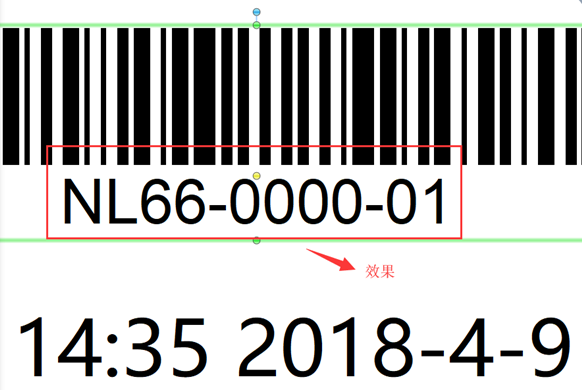
如何建立標簽模板,如何編輯標簽內容我們不在這里敘述,請大家查看之前的基礎篇介紹
標簽內容:產品的序列號,生產日期,打印時間等數據等
如果我們對這個標簽的實際應用提出幾點具體的使用要求:
一、條碼下面的數字以雙數遞增,以每個相同數值打印兩張同樣的標簽;
二、在每張標簽中插入當前的打印時間和日期;
三、條碼的數據要求每間隔4個字符之間添加“-”符號;
OK,如何按照上述的要求在Bartender中快速設定完成呢?
1、條碼下面的數字以雙數遞增,以每個相同數值打印兩張同樣的標簽
雙數自動遞增,需要用到序列化設置
選擇條形碼文本,左鍵雙擊進入屬性,選擇序列化的下來框進行操作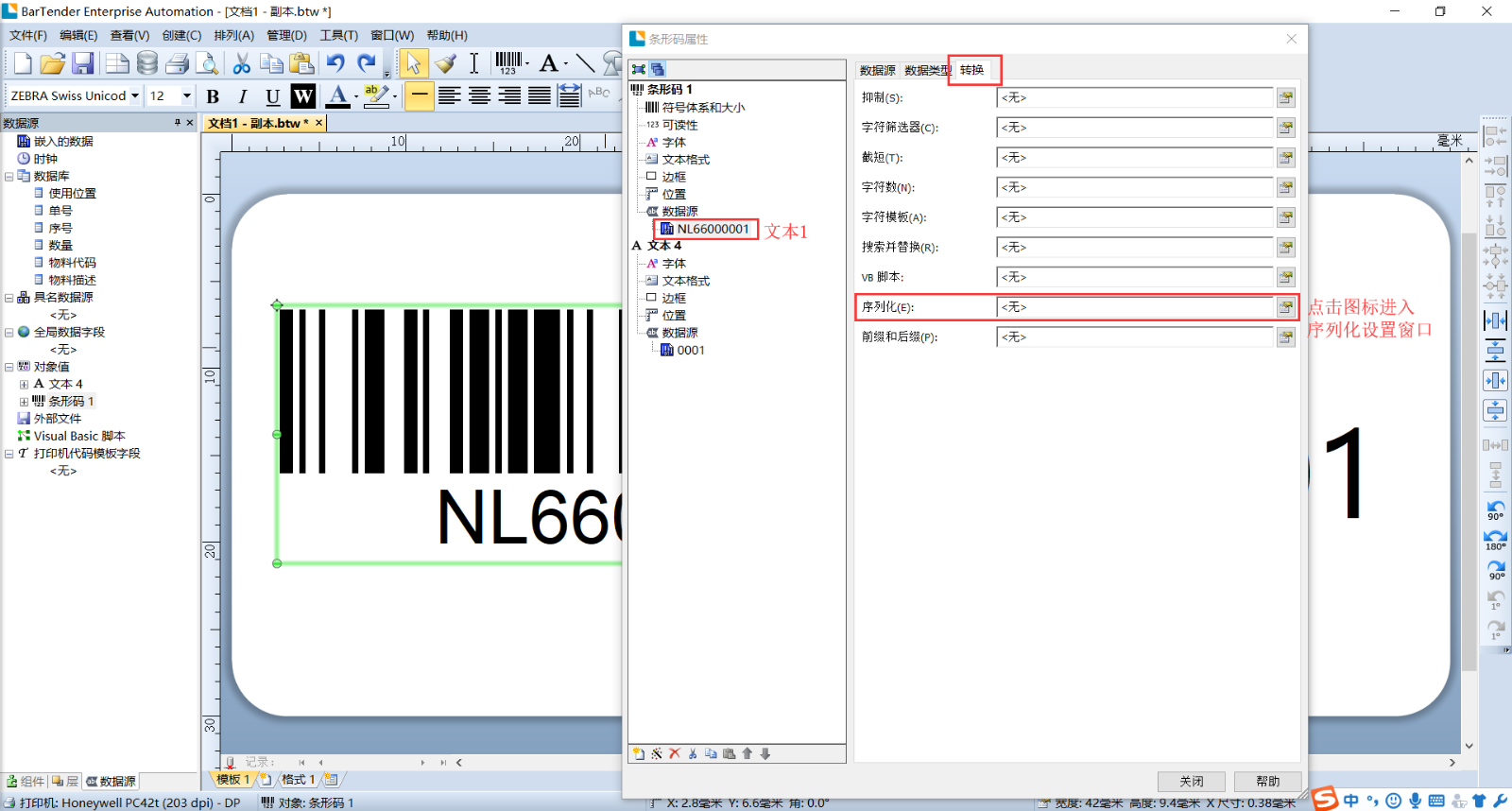
序列化設置--選擇遞增--選擇遞增數值為2--打印數量可以不在這里修改,在打印的時候在調整--瀏覽一下設置是否正確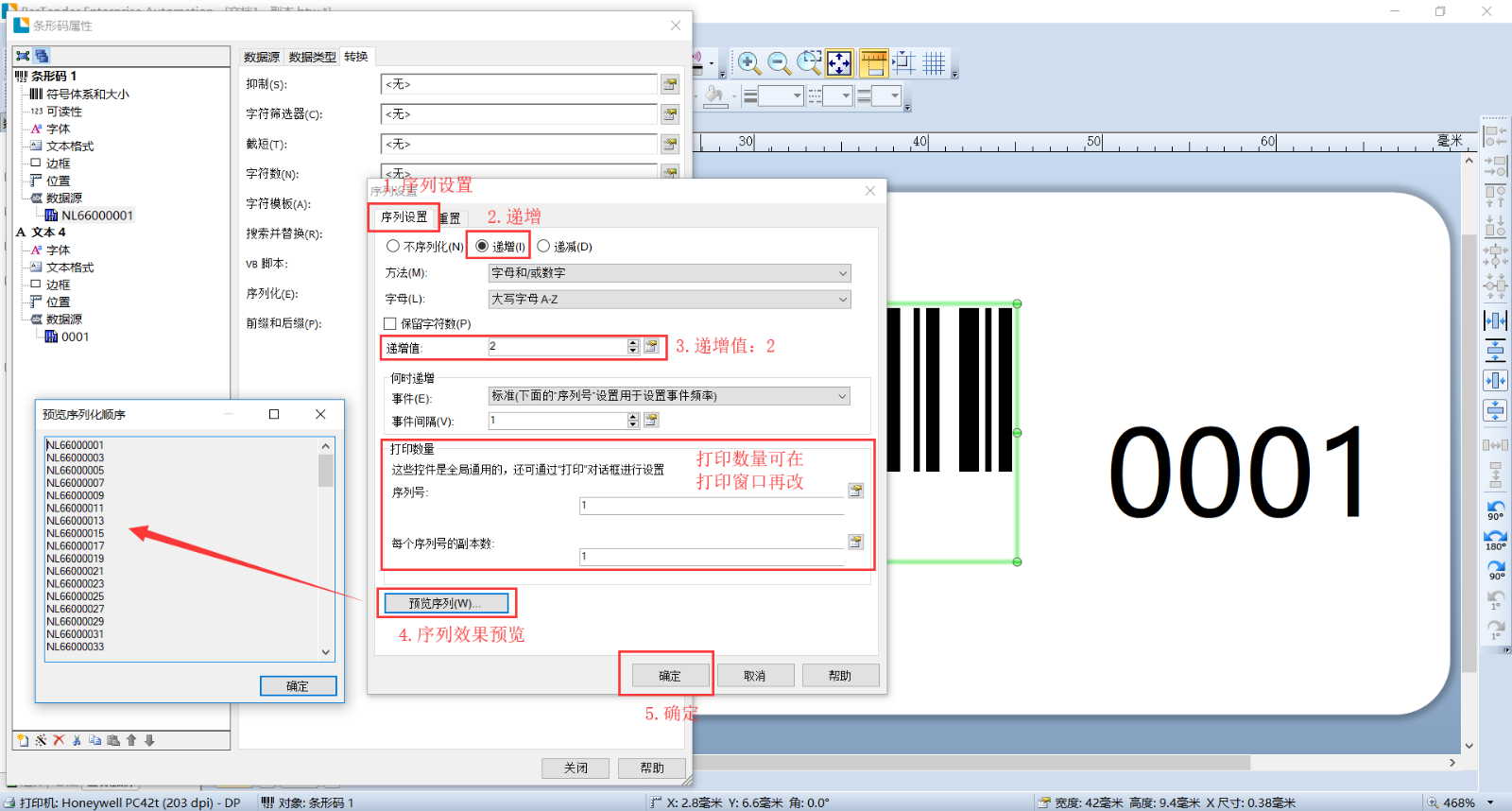
設置完成后,直接點擊打印,彈出打印對話框,在這里我們可以對序列號,打印的數量進行選擇和調整了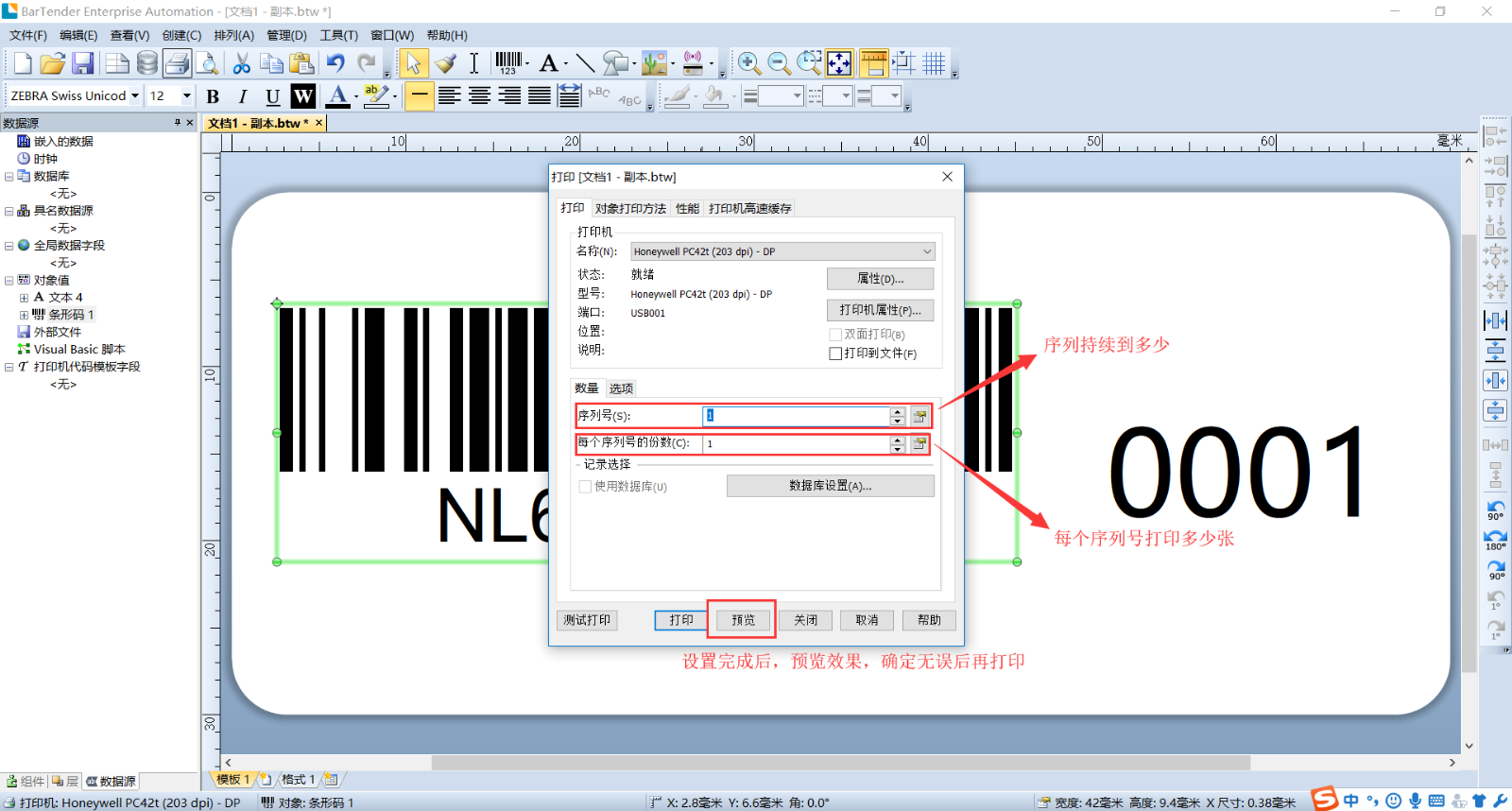
2、在標簽中插入當前時間和日期的步驟
選擇添加文本--選擇數據類型--選擇類型--選擇時間表達格式--確定 跟著下圖一步步走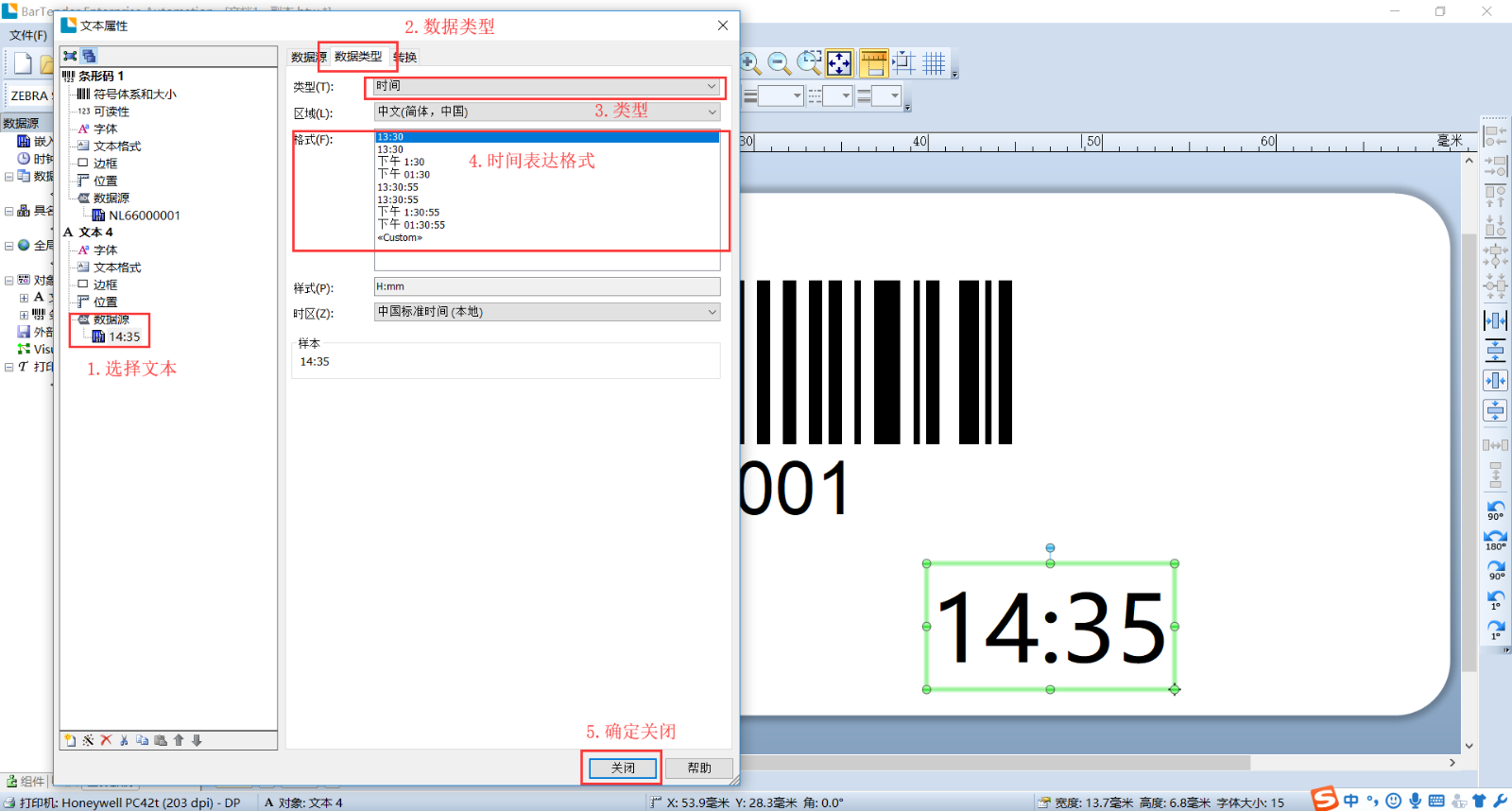
在時間數據上右鍵點擊新建,選擇嵌入式數據類型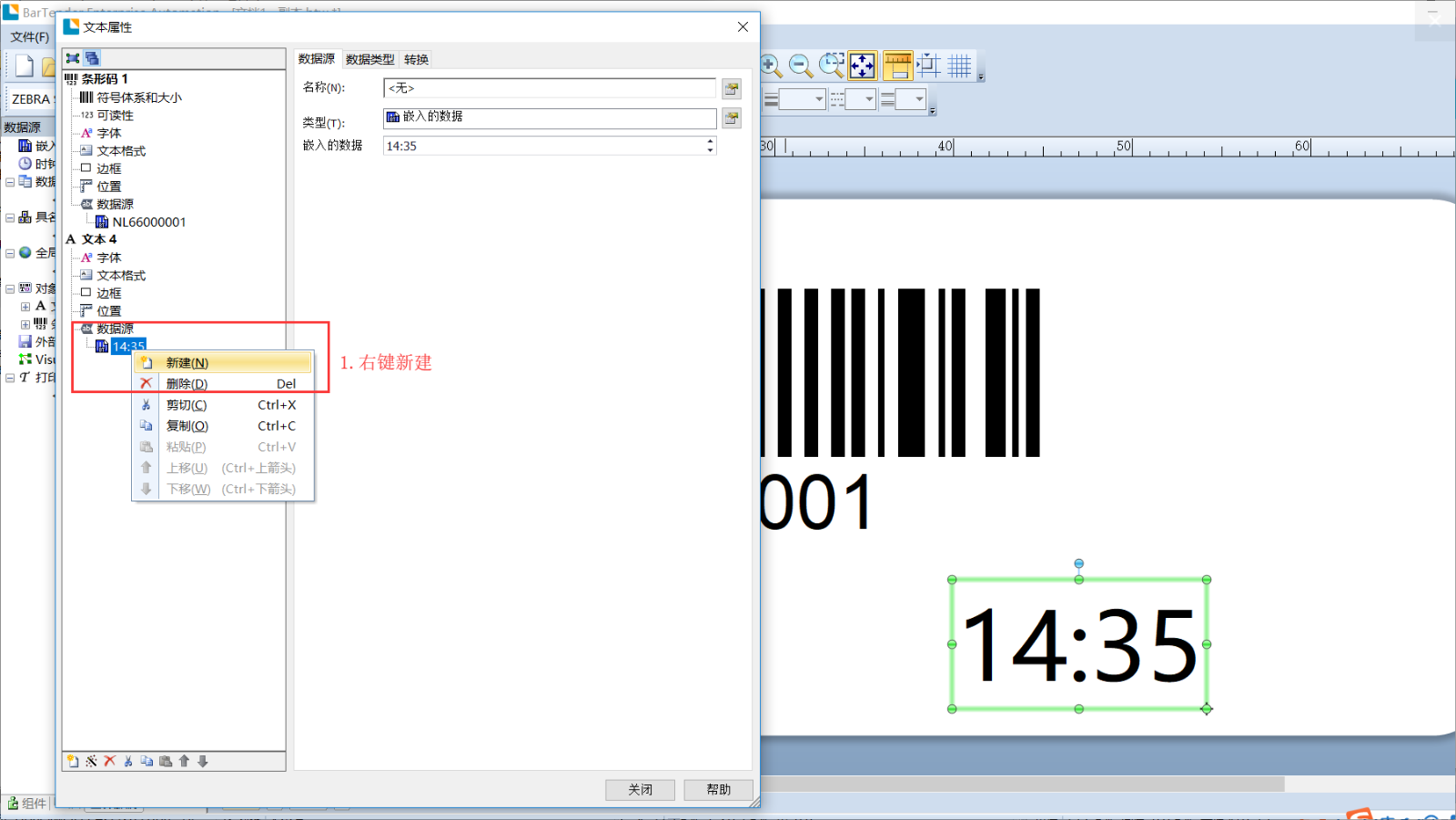
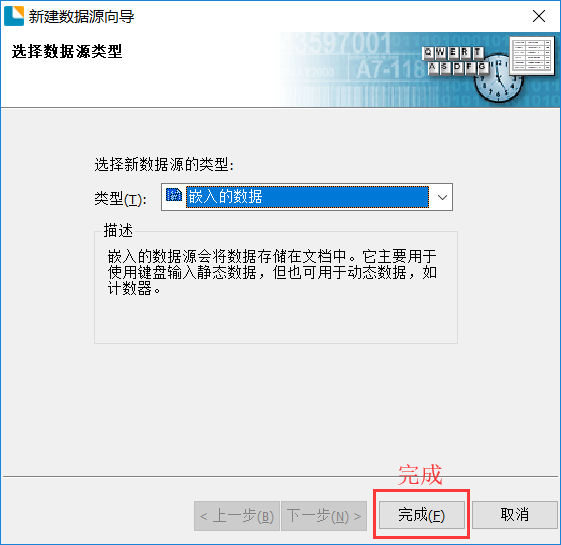
選擇要更改的文本--數據類型--日期格式--確定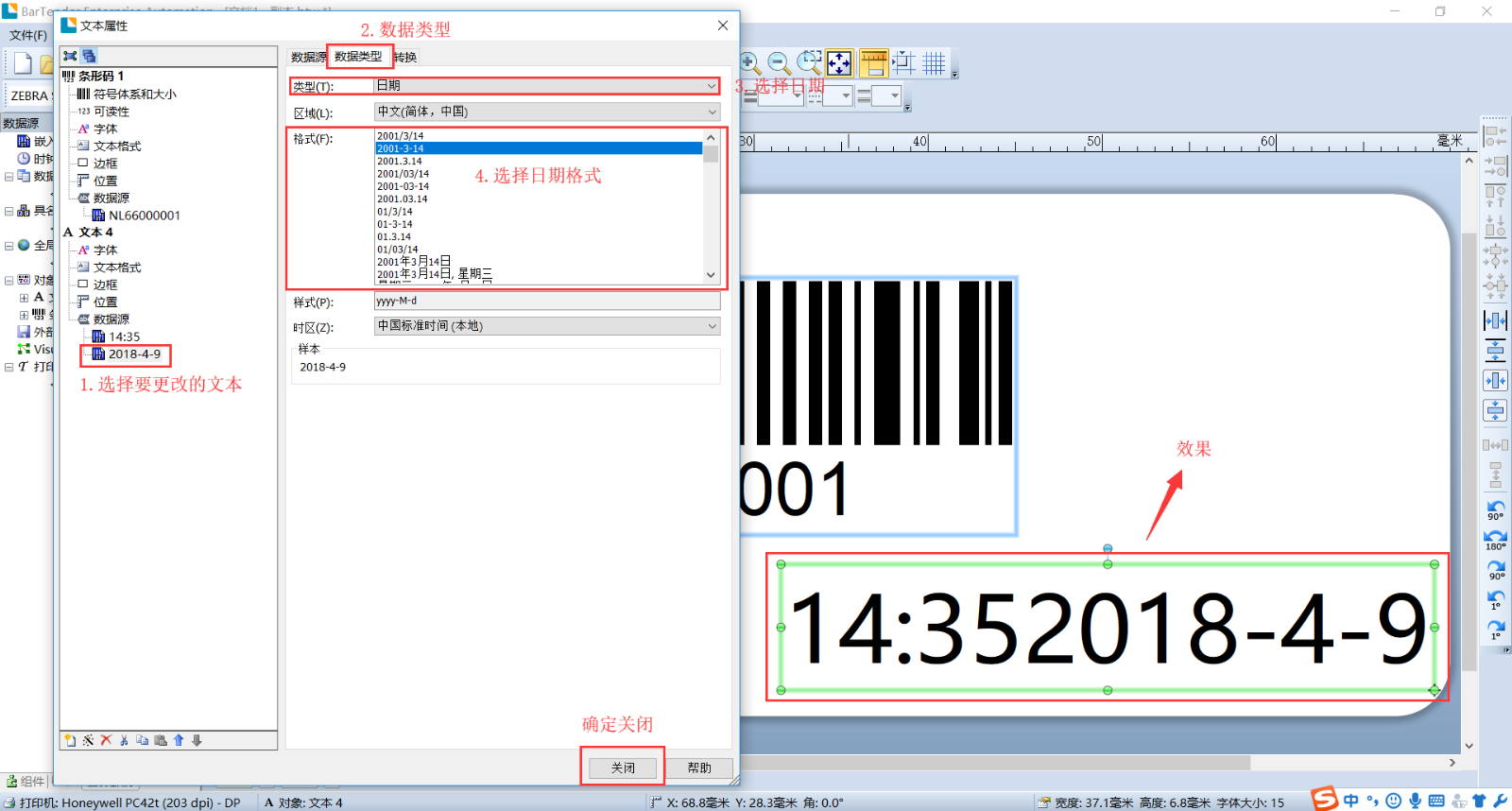
在數據中加一個空格,讓時間日期顯示更加美觀,標識更明顯,是不是好看很多了?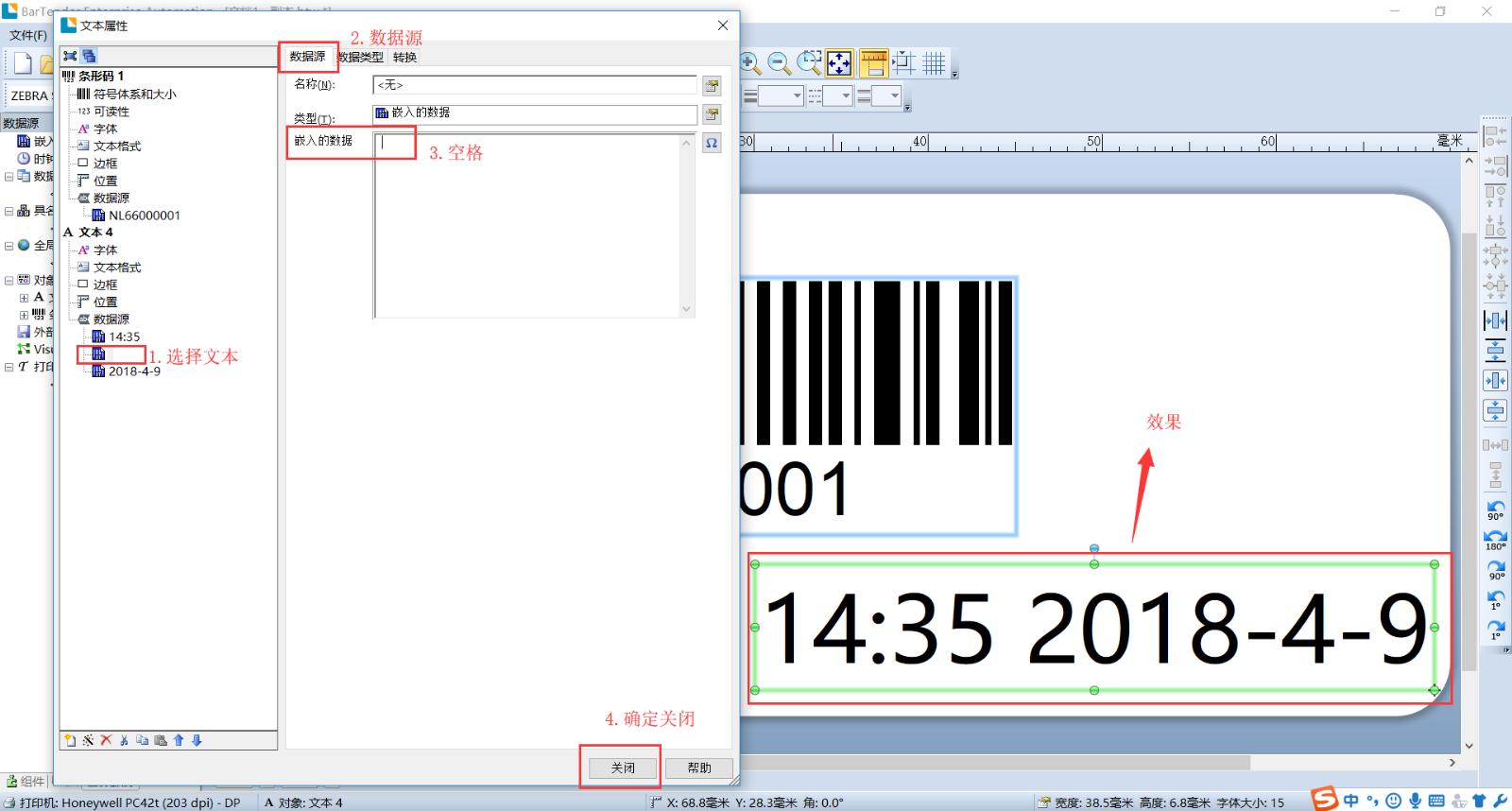
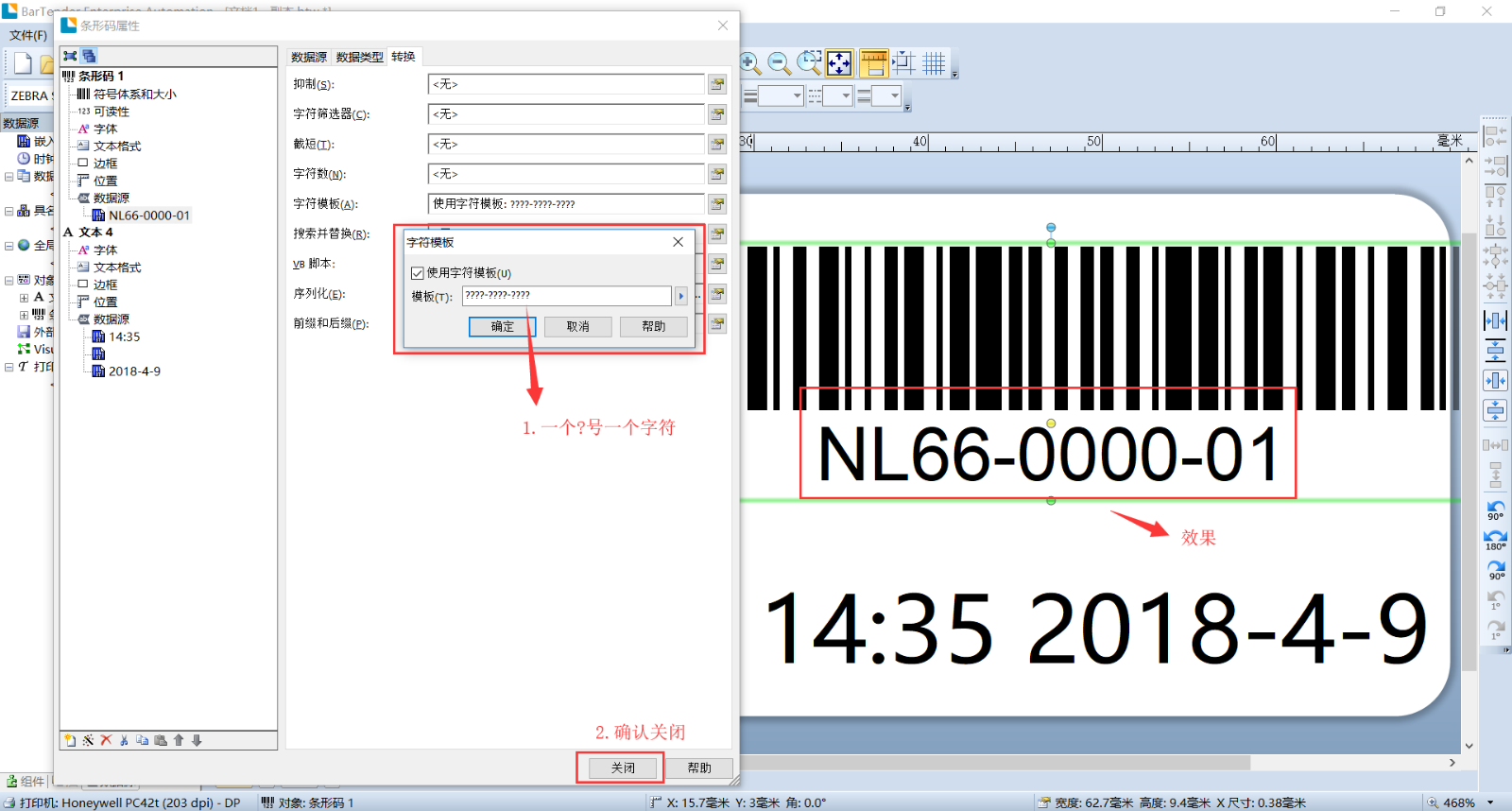
3、在序列號中每間隔4個字符加入“-”,
選擇文本-轉換-字符模板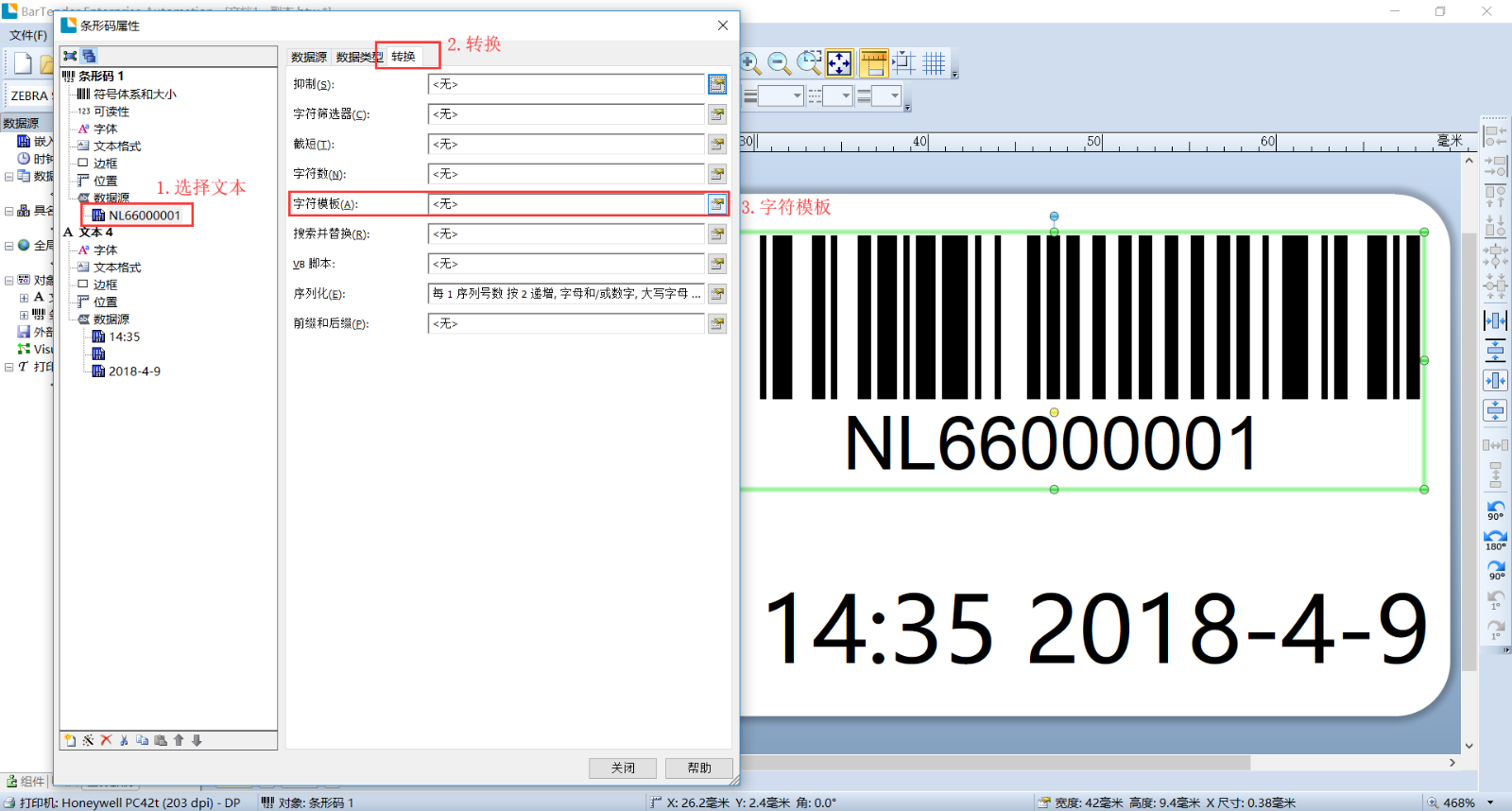
大家注意一個問號代表一個字符,設定完成后,顯示的效果更加直觀了。