全國咨詢電話
133 1085 9989
全國咨詢電話
133 1085 9989
下面介紹如何在已經建立的標簽模板上編輯我們所需要的標簽內容,注意以下幾點使用方法。
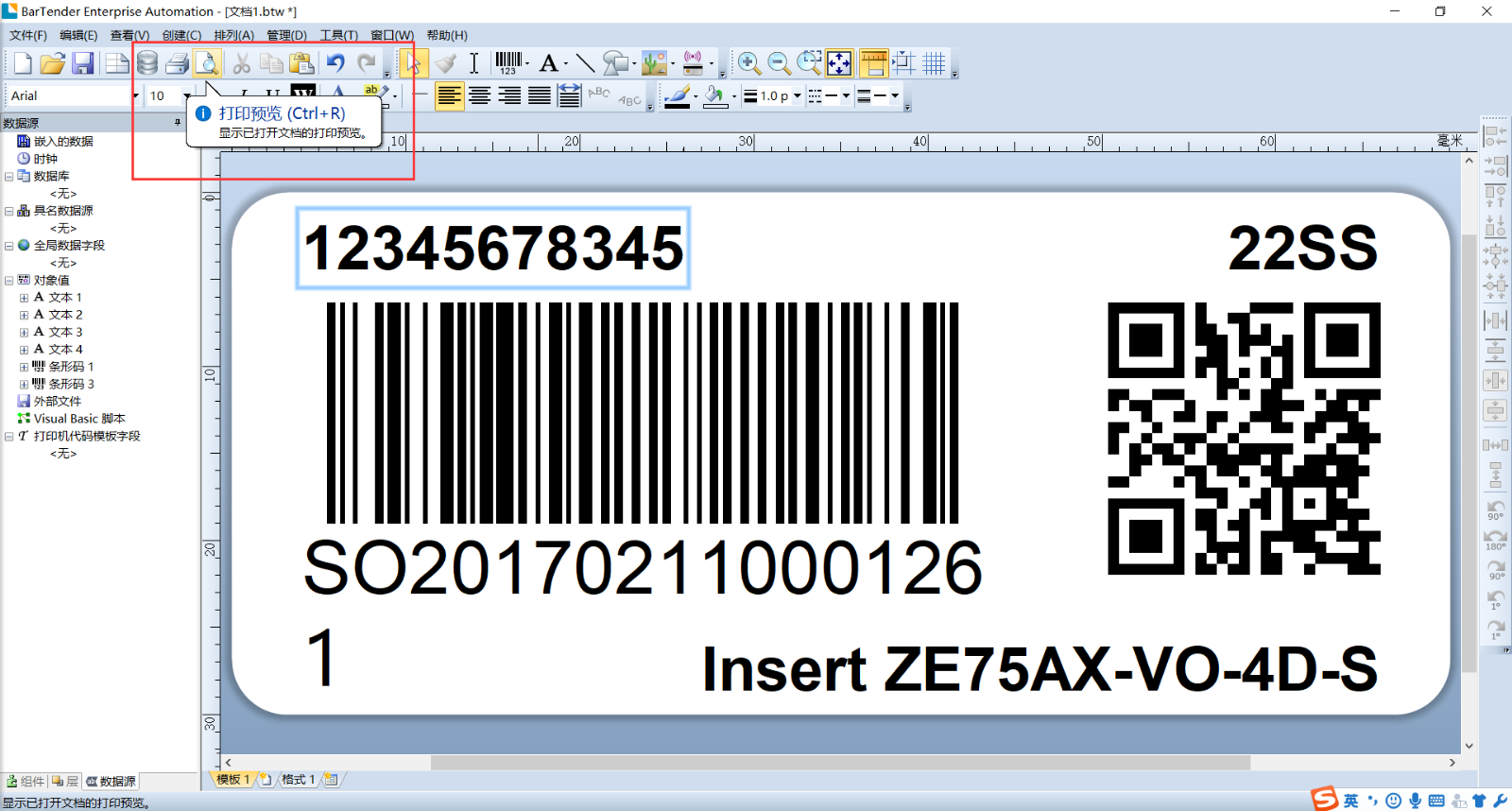
我們開始模擬一下要建立的標簽內容格式如下:
標簽內容的編輯基本包括了我們日常要用到的幾個方面:一維條碼,二維條碼QR碼,文字圖片等相關信息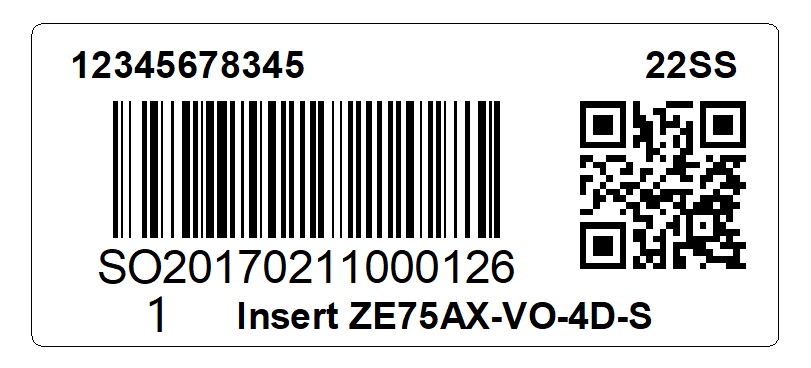
一、在標簽模板中添加新的文本,請大家仔細看圖介紹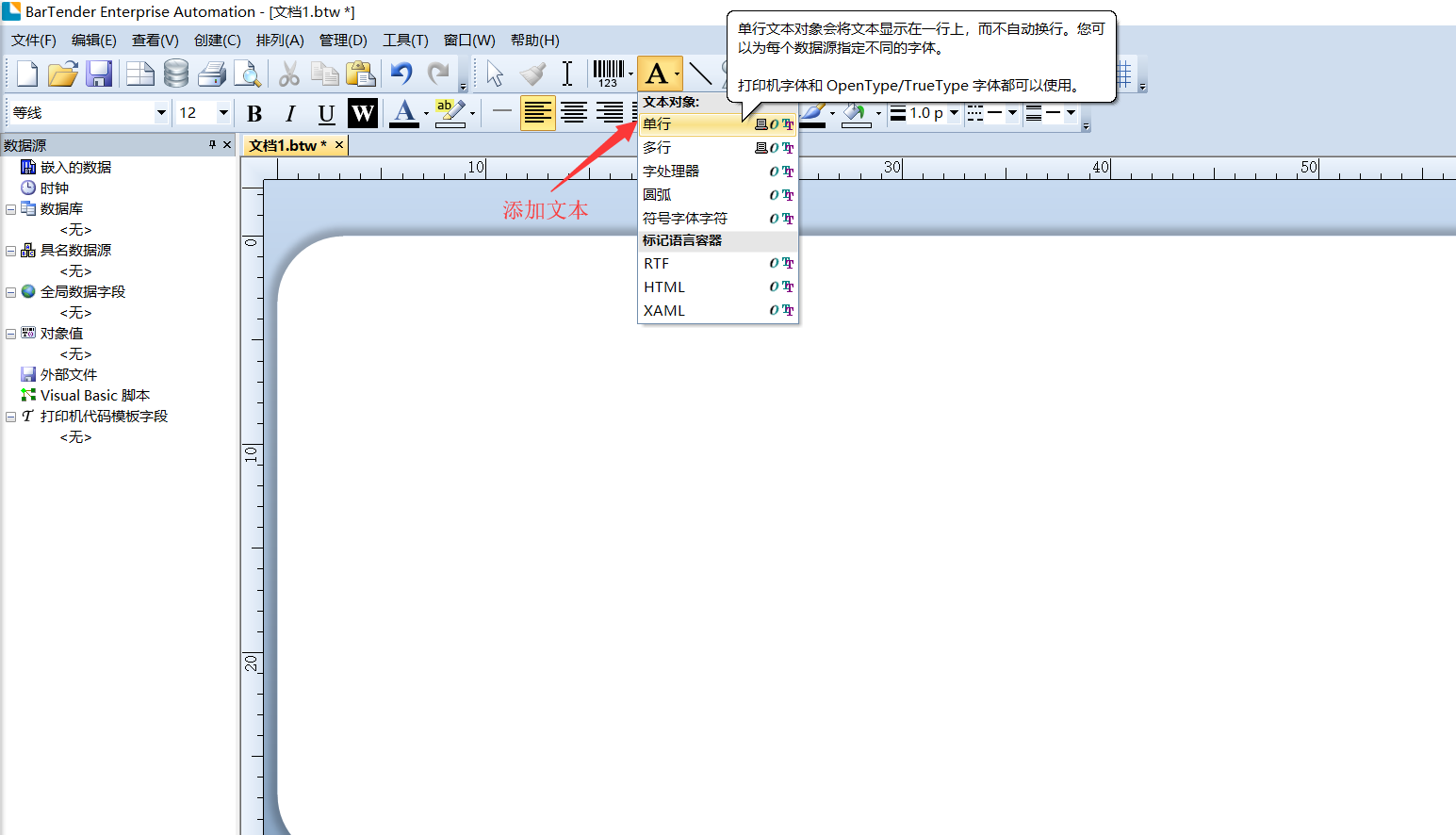
二、選擇單行后左鍵單擊標簽模板空白處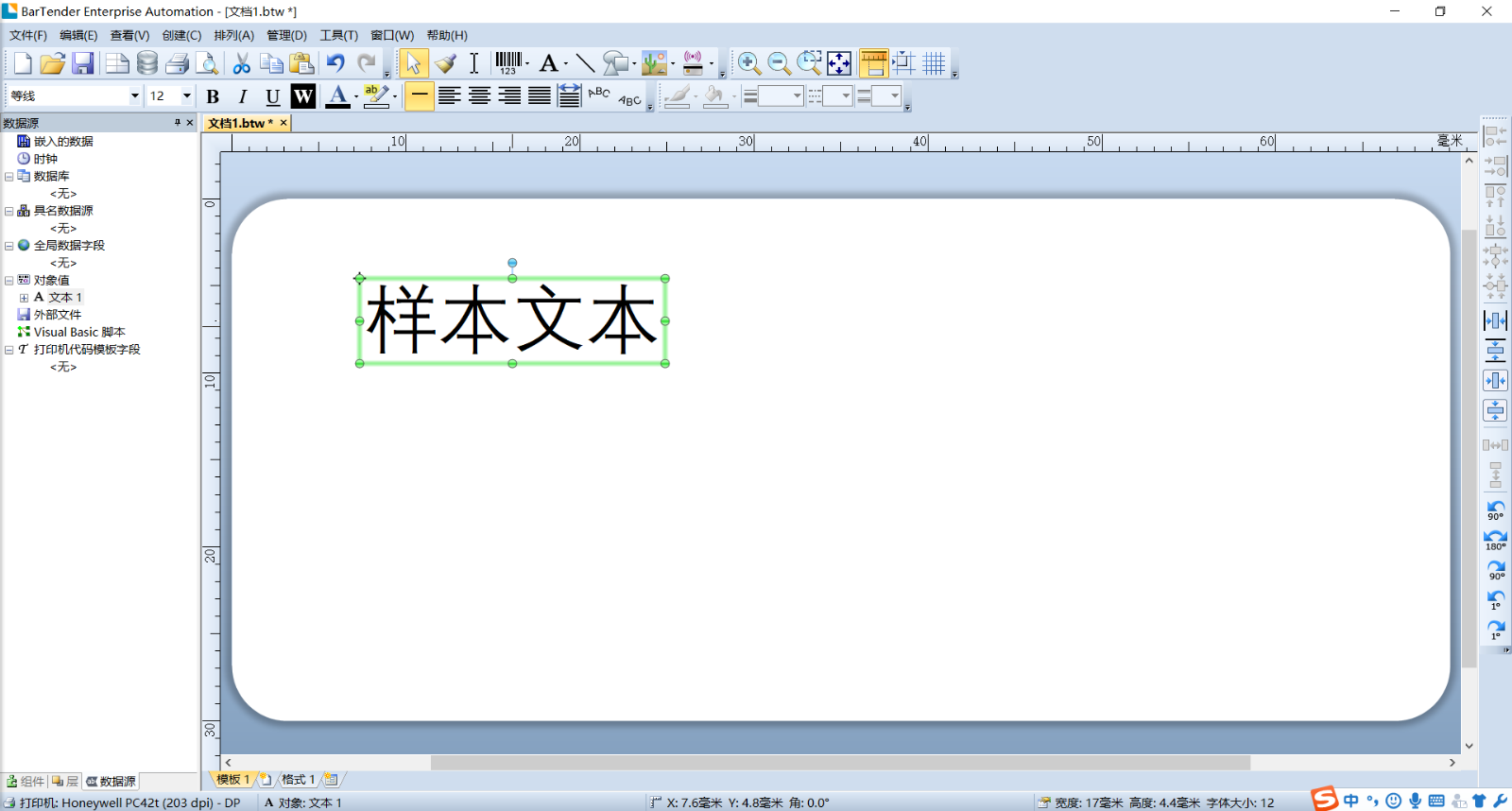
三、雙擊樣本文本邊緣,這樣可以自動彈出文本屬性框,我們可以開始瀏覽編輯我們所需要的文本數據了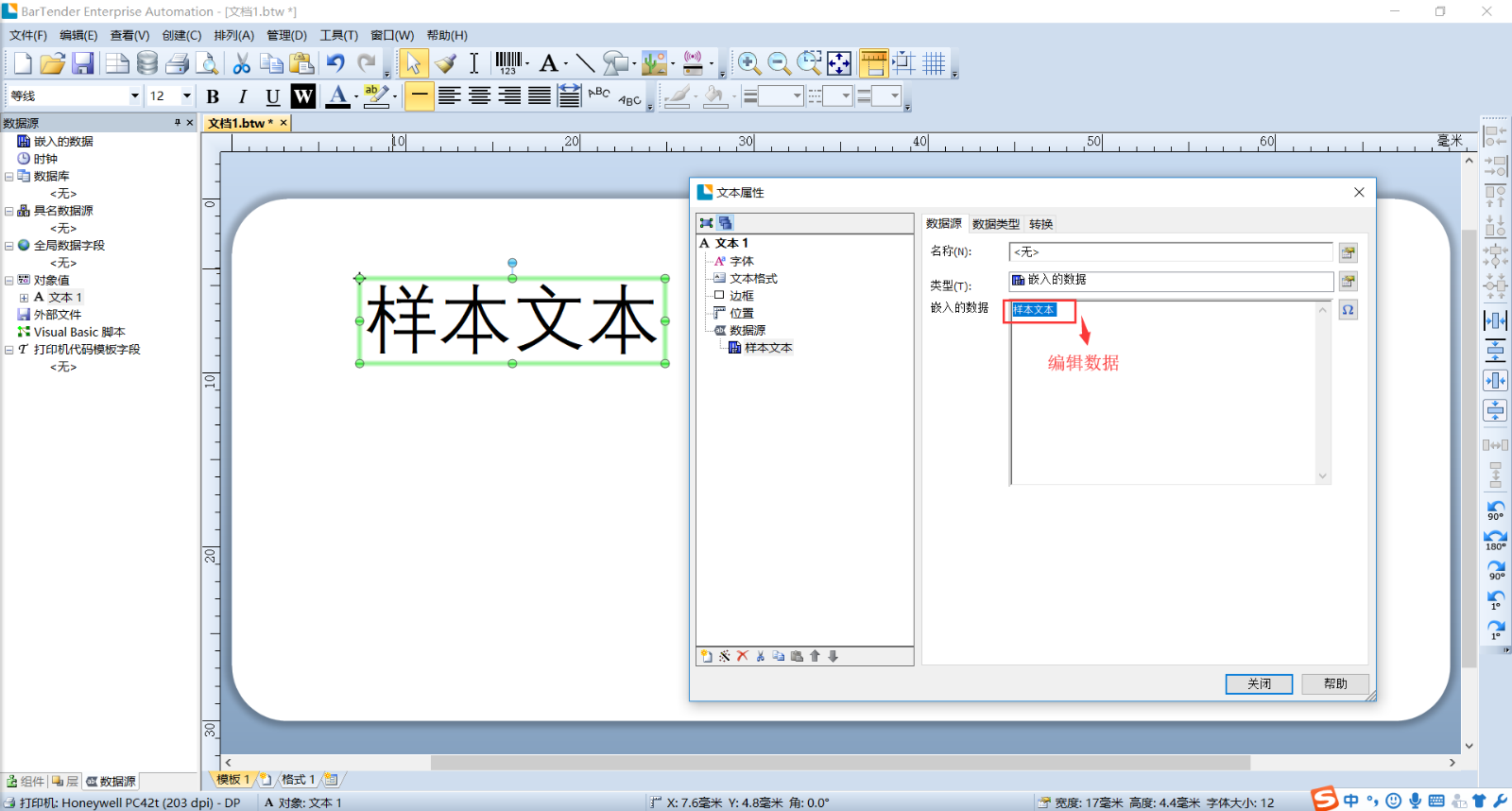
四、我們可以根據自己的要求對文本字體的樣式和大小進行選擇設定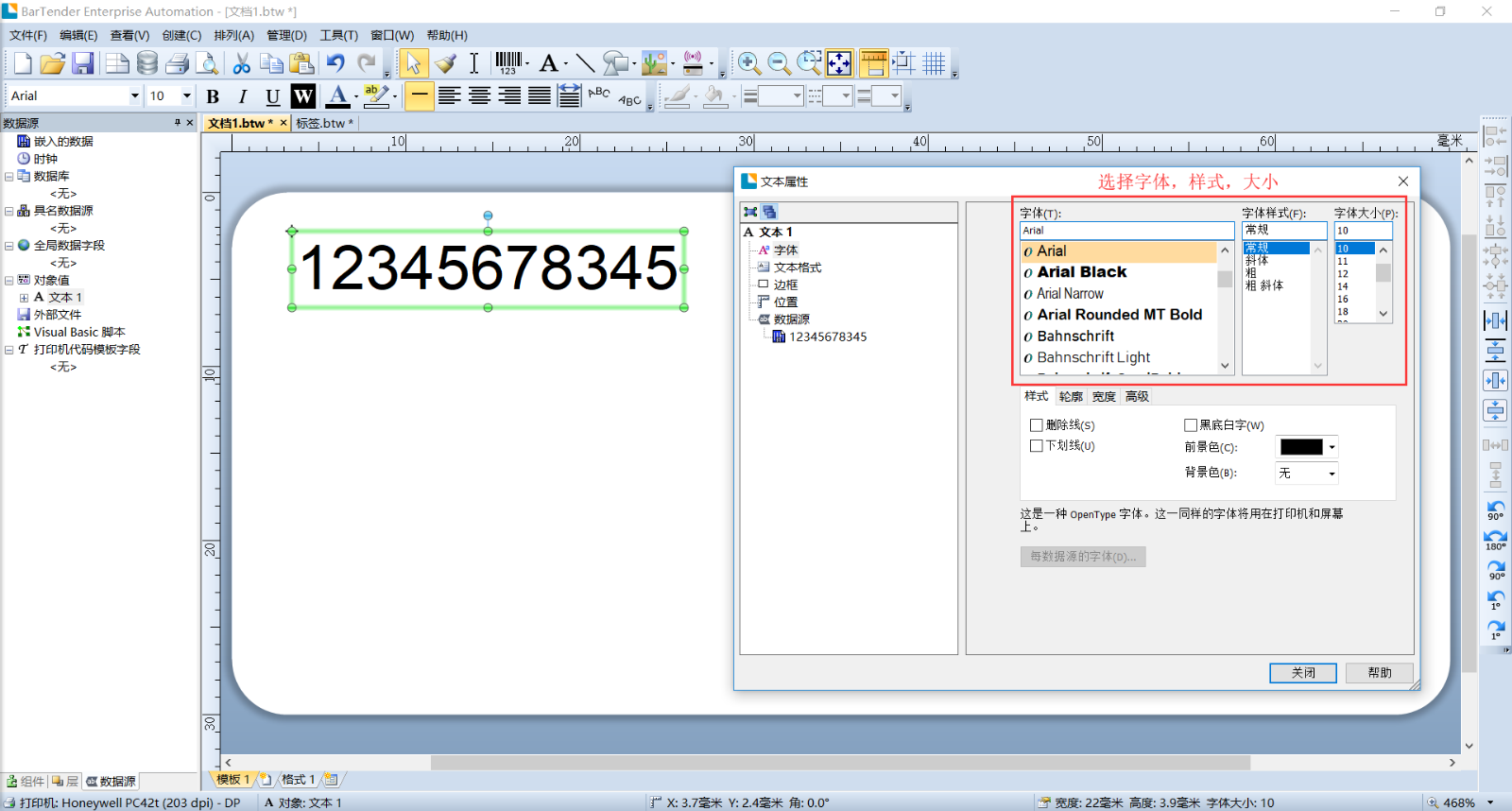
五、終于可以開始在標簽中添加條碼了,我們先選擇添加一個一維條碼試試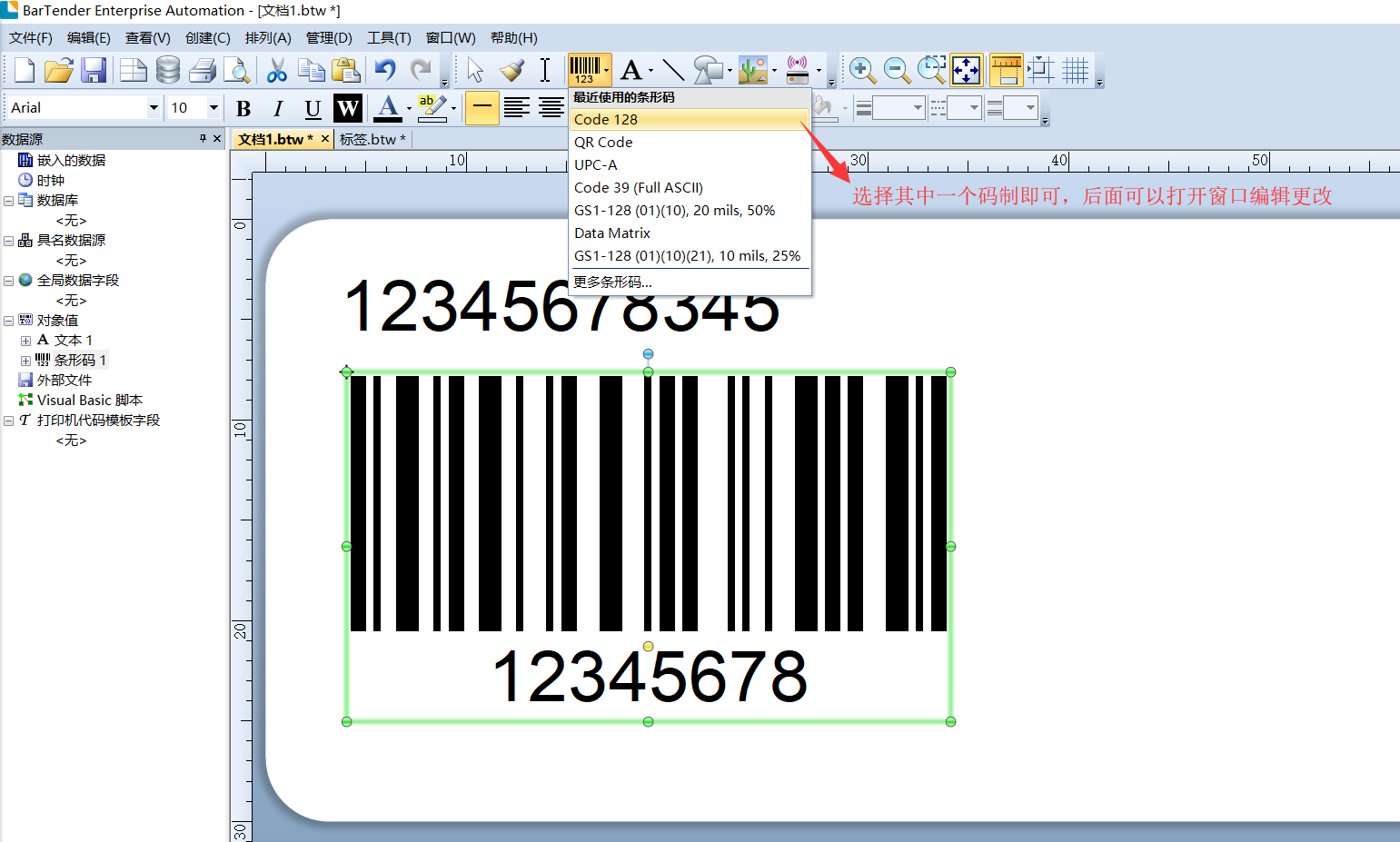
六、鼠標左鍵雙擊條碼,可以自動彈出條碼屬性的編輯框,由于如何設置條碼的屬性的內容比較多,我們將在另外的文章中為大家詳細介紹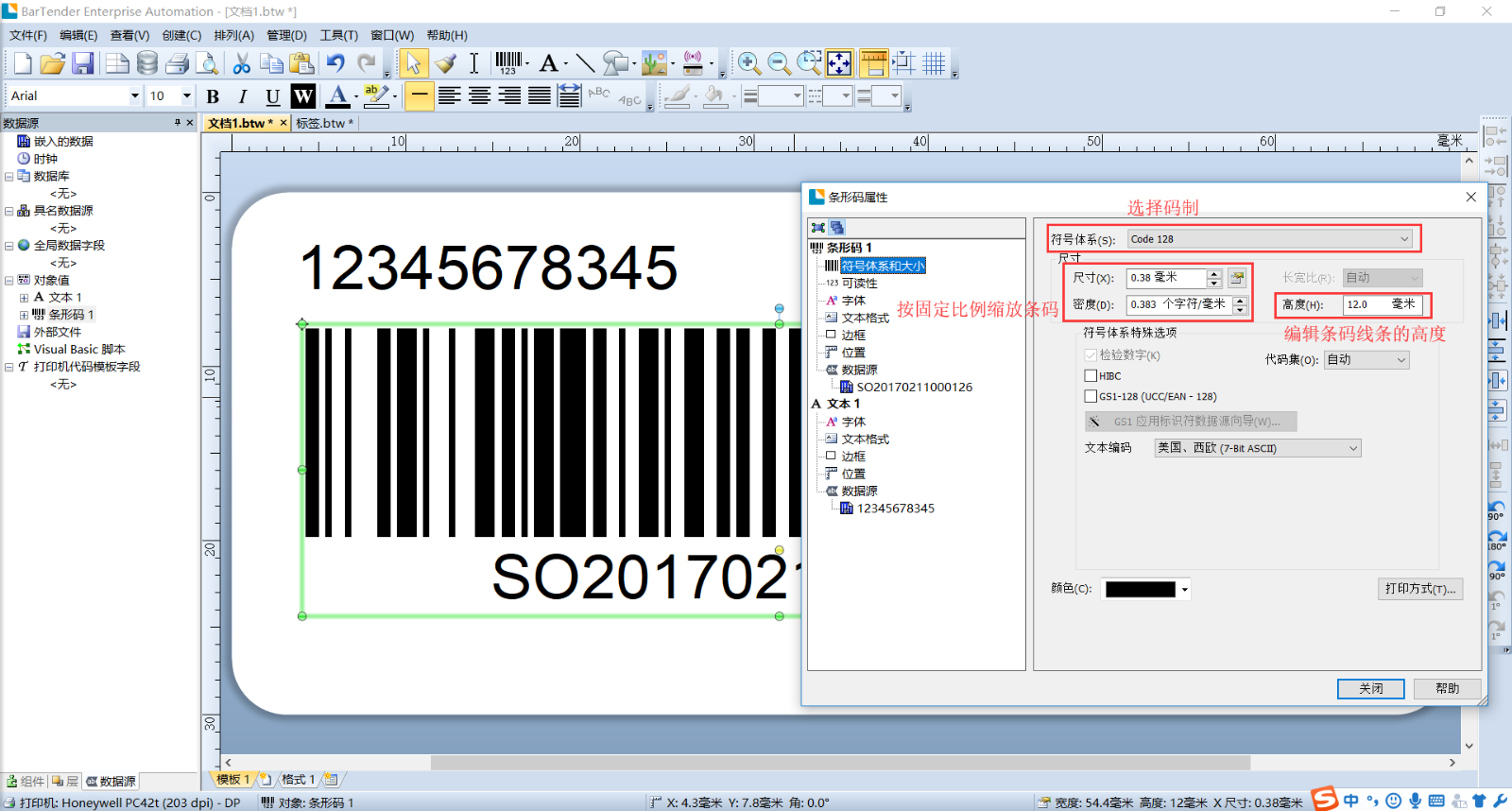
七、編輯條碼所需的條碼數據內容,條碼的數據內容就是標簽打印出來后,用掃描槍掃描標簽上的條碼讀出來在電腦上的數據了,這個大家應該都知道了吧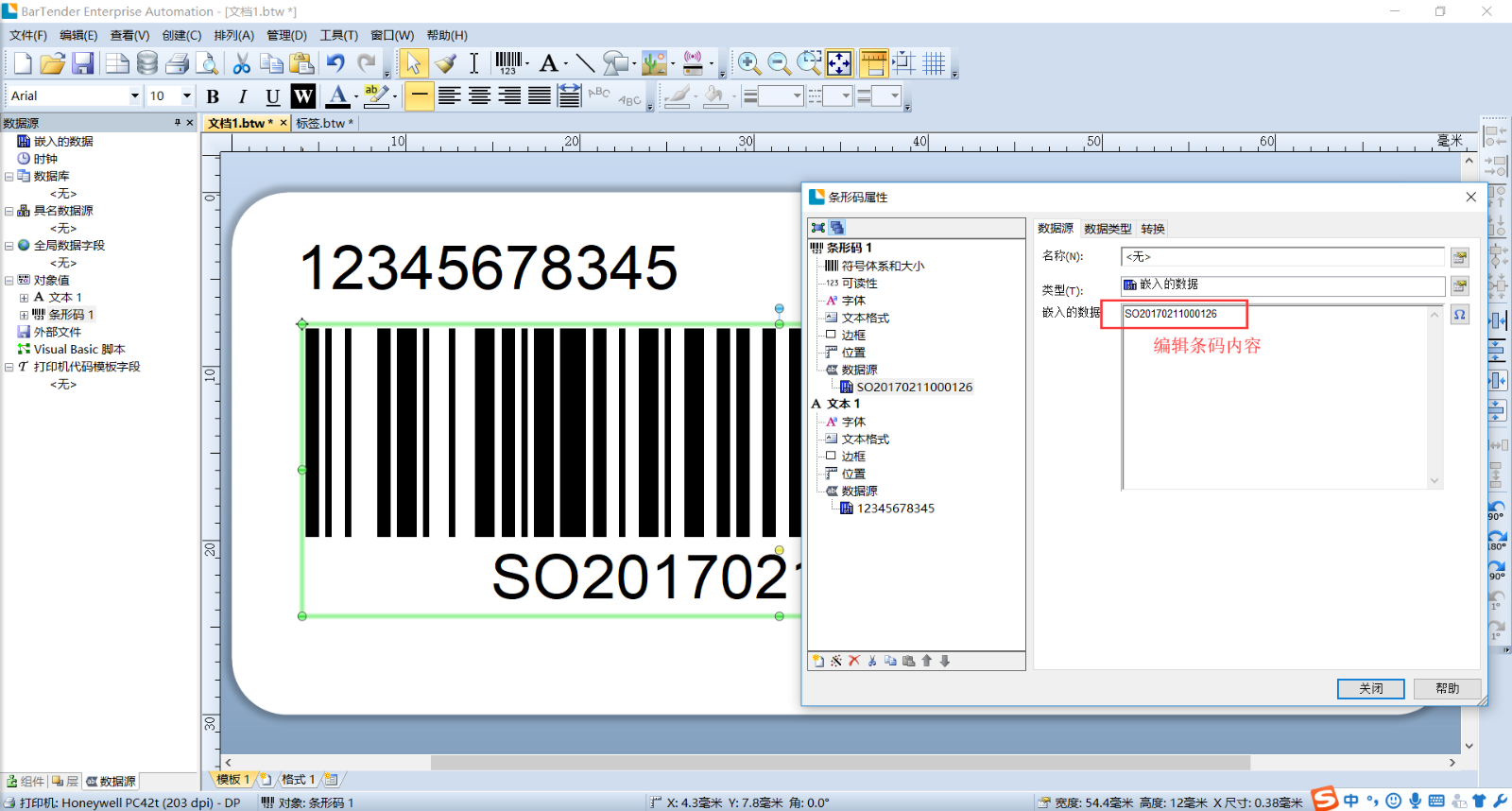
八、我們試試重新添加一個QR碼,這個碼就是我們微信支付寶經常用到的條碼類型了,添加的方法和上面介紹添加一維碼的方法一樣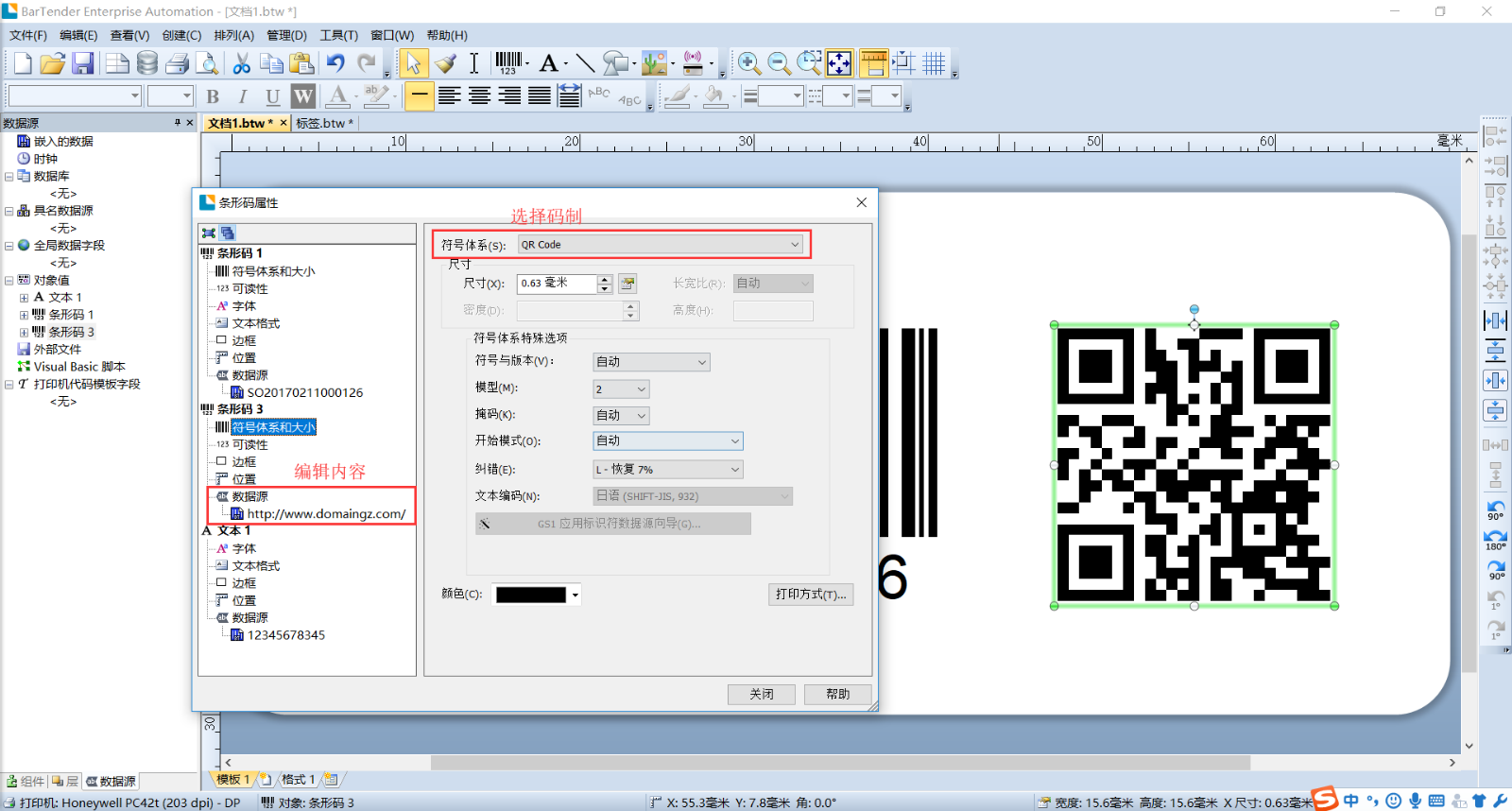
九、標簽模板上其余所需要的文本文字等內容,用前面所介紹的步驟在標簽所需要的位置添加即可,不過多重復,現在感覺到是不是,我們文章剛開始要模擬操作標簽的樣子已經出來了啊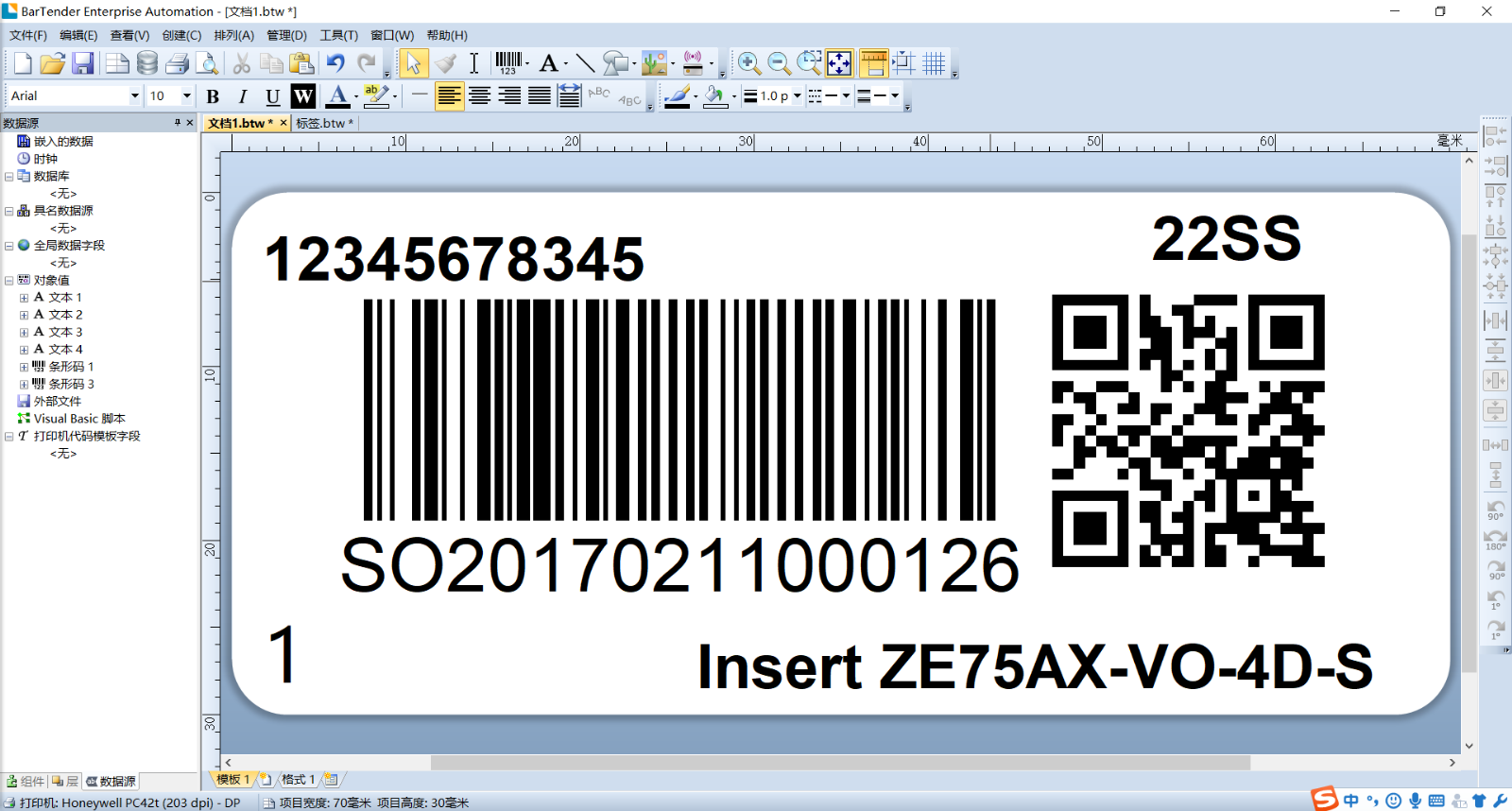
十、我們再利用框框邊上的對齊方式排版按鈕對標簽模板里的文字和條碼的位置進行調整。(選上需要調整位置的文本,通過鍵盤←↑↓→微調亦可)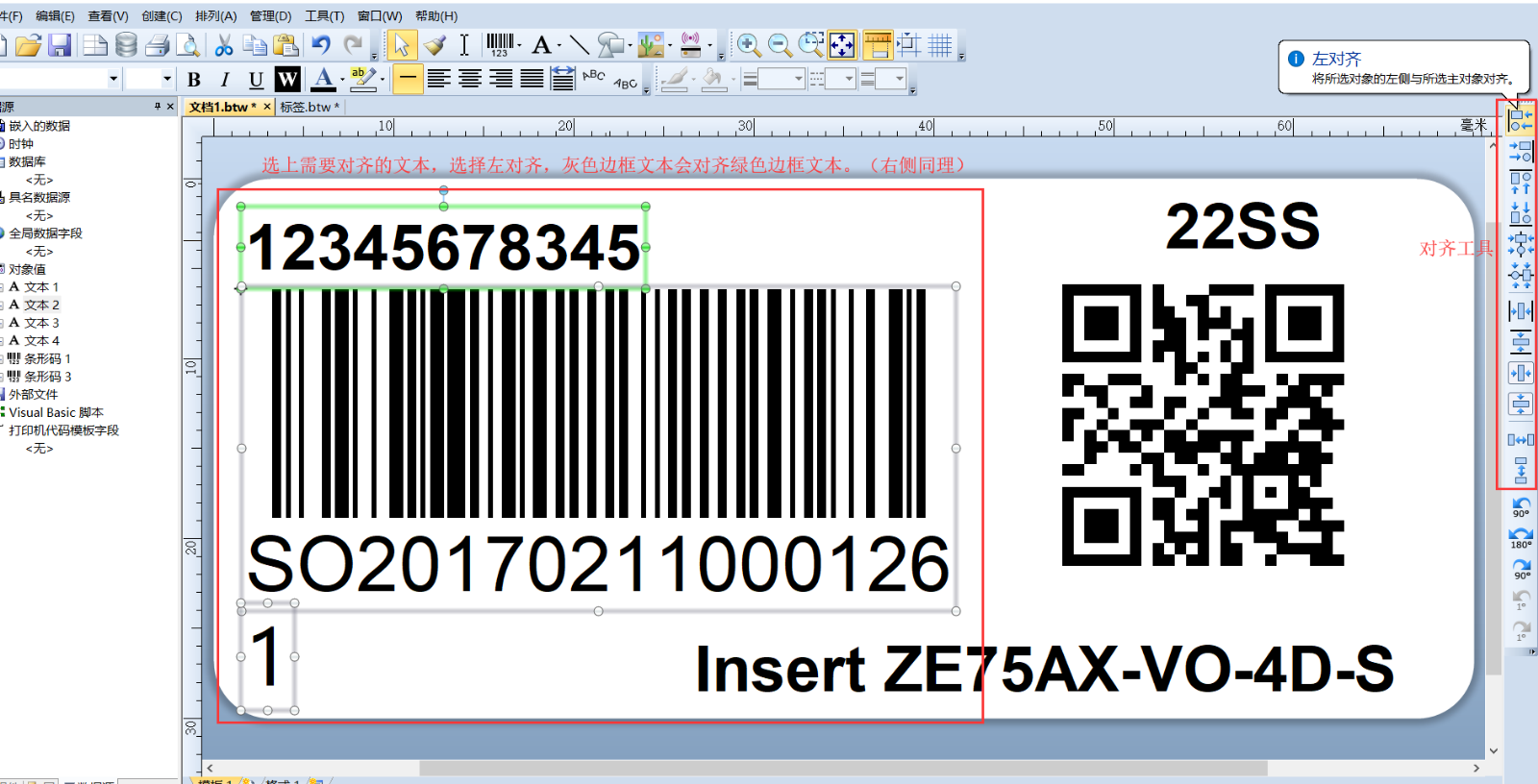
十一、位置調整完成后,可以預覽一下我們的勞動成果了,完成了我們所需要的標簽,是不是很簡單?預覽沒有問題我們就可以輸出打印了